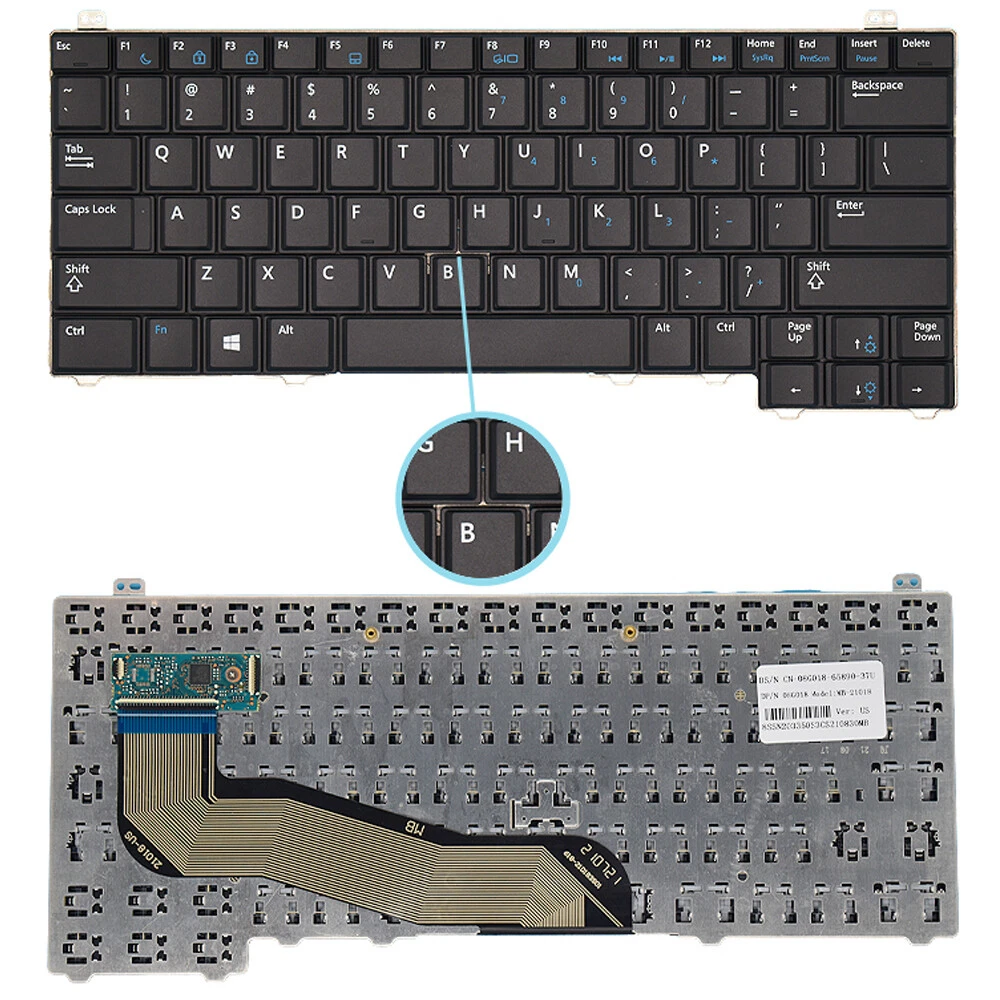
Bàn Phím Dell Latitude E5440 màu đen, không đèn led.
Bàn Phím Dell Latitude E5440 màu đen, không đèn led.- Bảo hành chính hãng
- Trả góp 0%
- Đổi trả dễ dàng
Key Dell Latitude E5440 black, not backlit OE
Bàn phím Dell Latitude E5440 màu đen, không đèn led là linh kiện thay thế dành cho dòng máy tính xách tay văn phòng. Sản phẩm phù hợp cho người dùng đang gặp sự cố hỏng hóc bàn phím gốc, cần khôi phục lại khả năng nhập liệu chuẩn xác và độ nảy phím ban đầu để phục vụ công việc cũng như học tập hàng ngày.
Việc trang bị bàn phím mới giúp cải thiện tốc độ soạn thảo văn bản, giảm thiểu tình trạng gián đoạn do kẹt phím hoặc mất tín hiệu. Tuy nhiên, hiệu quả sử dụng thực tế và cảm giác bấm có thể có sự khác biệt nhỏ tùy thuộc vào thiết bị lắp đặt cụ thể cũng như tình trạng phần cứng hiện tại của máy.
Model tương thích
| Model máy | Phiên bản |
|---|---|
| Dell Latitude E5440 | Tiêu chuẩn (bản không đèn led) |
Khách hàng vui lòng đối chiếu kỹ model máy đang sử dụng cùng hình ảnh linh kiện thực tế trước khi đặt hàng để đảm bảo độ chuẩn xác khi lắp đặt.
Thông số sản phẩm
| Thông tin | Chi tiết |
|---|---|
| Loại linh kiện | Bàn phím laptop (Key Laptop) |
| Mã sản phẩm / Tên gọi | Key Dell Latitude E5440 black, not backlit OE |
| Màu sắc | Đen (Black) |
| Đèn nền | Không hỗ trợ (Not backlit) |
| Dòng máy tương thích | Dell Latitude E5440 |
| Thương hiệu phân phối | HaPha |
| Đơn vị tính | Cái |
| Bảo hành | Theo lựa chọn và chính sách hiển thị trên trang sản phẩm |
Bàn phím Dell Latitude E5440 không đèn mang lại lợi ích gì khi thay thế?
Sản phẩm mang lại khả năng tương thích chuẩn xác về mặt kích thước và chân cáp kết nối cho dòng máy Dell Latitude E5440, giúp thiết bị khôi phục lại trọn vẹn chức năng nhập liệu mà không cần chỉnh sửa cấu trúc khung vỏ.
Bề mặt phím màu đen với thiết kế cổ điển không đèn nền mang lại sự bền bỉ, tiết kiệm năng lượng cho máy và cung cấp hành trình phím ổn định, hỗ trợ thao tác gõ êm ái và chính xác.
Trải nghiệm gõ phím cũng như độ nhạy thực tế sẽ phụ thuộc vào tình trạng cáp kết nối, phần cứng mainboard và thói quen sử dụng của từng cá nhân, không có thông số cố định áp dụng đồng nhất cho mọi thiết bị.
Khi nào nên kiểm tra hoặc thay thế?
Trong quá trình làm việc, bàn phím laptop là bộ phận chịu nhiều tác động vật lý liên tục và có thể bị xuống cấp theo thời gian với các biểu hiện cụ thể sau:
- Phím bị liệt một số nút, bấm không nhận phản hồi hoặc phải dùng lực mạnh.
- Xuất hiện hiện tượng kẹt phím, chập phím dẫn đến tự động nhảy ký tự liên tục trên màn hình.
- Các nút bấm bị bung nắp, gãy xương phím hoặc mất hẳn độ nảy khi gõ.
- Bàn phím hoàn toàn không nhận tín hiệu sau khi máy bị dính nước hoặc chịu tác động va đập.
Cần lưu ý rằng lỗi không nhận phím đôi khi có thể bắt nguồn từ lỏng cáp tín hiệu, xung đột trình điều khiển (driver) hoặc lỗi bo mạch chủ thay vì chỉ do bản thân cụm phím.
Nếu phát hiện dấu hiệu ẩm ướt, chập điện hoặc bàn phím bị đổ chất lỏng, người dùng cần lập tức tắt máy, ngắt nguồn điện để phòng tránh hư hại lan rộng cho các linh kiện bên trong.
Cách chọn đúng sản phẩm trước khi mua
- Kiểm tra model máy: Xem thông tin chi tiết mã máy dưới đáy laptop hoặc trong phần thông tin hệ thống để chắc chắn thiết bị là Dell Latitude E5440.
- Đối chiếu linh kiện đang dùng: Quan sát layout bố trí phím, dạng khung và đặc tính không có đèn led nền để đảm bảo trùng khớp với bàn phím cũ đang gắn trên máy.
- Xác nhận lựa chọn mua: Kiểm tra kỹ các thông tin thuộc tính sản phẩm và yêu cầu hỗ trợ nếu cần đảm bảo linh kiện tương thích tối đa với máy trước khi hoàn tất đặt hàng.
Lưu ý khi lắp đặt và sử dụng
Khi tiến hành lắp đặt, hãy đảm bảo thiết bị đã được ngắt nguồn hoàn toàn, tháo pin để tránh nguy cơ ngắn mạch. Thao tác gập ngàm cáp và gắn cáp bàn phím vào bo mạch cần được thực hiện cẩn trọng, nhẹ nhàng, đảm bảo chân cáp cắm thẳng và khít hoàn toàn trước khi khóa ngàm.
Trong quá trình sử dụng thường ngày, nên hạn chế thói quen ăn uống gần khu vực bàn phím nhằm tránh bụi bẩn, vụn thức ăn hoặc nước lọt vào khe phím gây chập hỏng. Thực hiện vệ sinh bề mặt định kỳ bằng chổi mềm chuyên dụng hoặc bình xịt khí nén.
Giá bán và bảo hành tại Hào Phát
Mức giá bán và thời hạn bảo hành của bàn phím Dell Latitude E5440 được áp dụng cụ thể theo lựa chọn gói sản phẩm cùng chính sách đang hiển thị trực tiếp trên trang bán hàng.
Quý khách vui lòng xác nhận trước với bộ phận kỹ thuật về chi phí hỗ trợ lắp đặt nếu có nhu cầu thay thế tại chỗ. Để tránh trường hợp nhầm lẫn dòng máy, kính mời khách hàng gửi mã model hoặc chụp ảnh tem nhãn chi tiết dưới thân máy tới Hào Phát để được hỗ trợ kiểm tra và đối chiếu nhanh chóng.
Câu hỏi thường gặp
Bàn phím này có hỗ trợ đèn nền (backlit) để làm việc ban đêm không?
Không, đây là phiên bản không có đèn nền (not backlit) dành riêng cho các cấu hình tiêu chuẩn của dòng máy Dell Latitude E5440.
Sản phẩm có thể dùng chung cho các dòng Dell Latitude khác không?
Dữ liệu kỹ thuật hiện tại ghi nhận linh kiện tương thích chuẩn xác với dòng máy Dell Latitude E5440, không nên tự ý lắp đặt cho các model khác khi chưa có thông tin tương thích rõ ràng.
Làm sao để biết bàn phím có vừa với khung máy hiện tại của tôi không?
Khách hàng có thể kiểm tra mã máy ghi trên tem đáy laptop hoặc so sánh hình dạng các ốc cố định và cáp kết nối của linh kiện với bàn phím cũ.
Bàn phím mới thay vào bấm không nhận thì xử lý thế nào?
Tình trạng này phần lớn xuất phát từ việc cáp bàn phím cắm chưa sâu hoặc lệch ngàm kết nối; bạn nên tháo ra cắm lại cẩn thận hoặc kiểm tra trình điều khiển bàn phím trên hệ điều hành.
Sản phẩm liên quan
Bàn Phím Gigabyte P57K P57W P57X / P35 / P37 màu đen, có đèn LED chất lượng Original.
Bàn phím Dell Alienware M15 R5, M15 R6, M15 R7 / M16 R1, M16 R2 / M17 R5 / Gaming G16 7620 7630 màu đen, có đèn LED RGB , chất lượng Original.
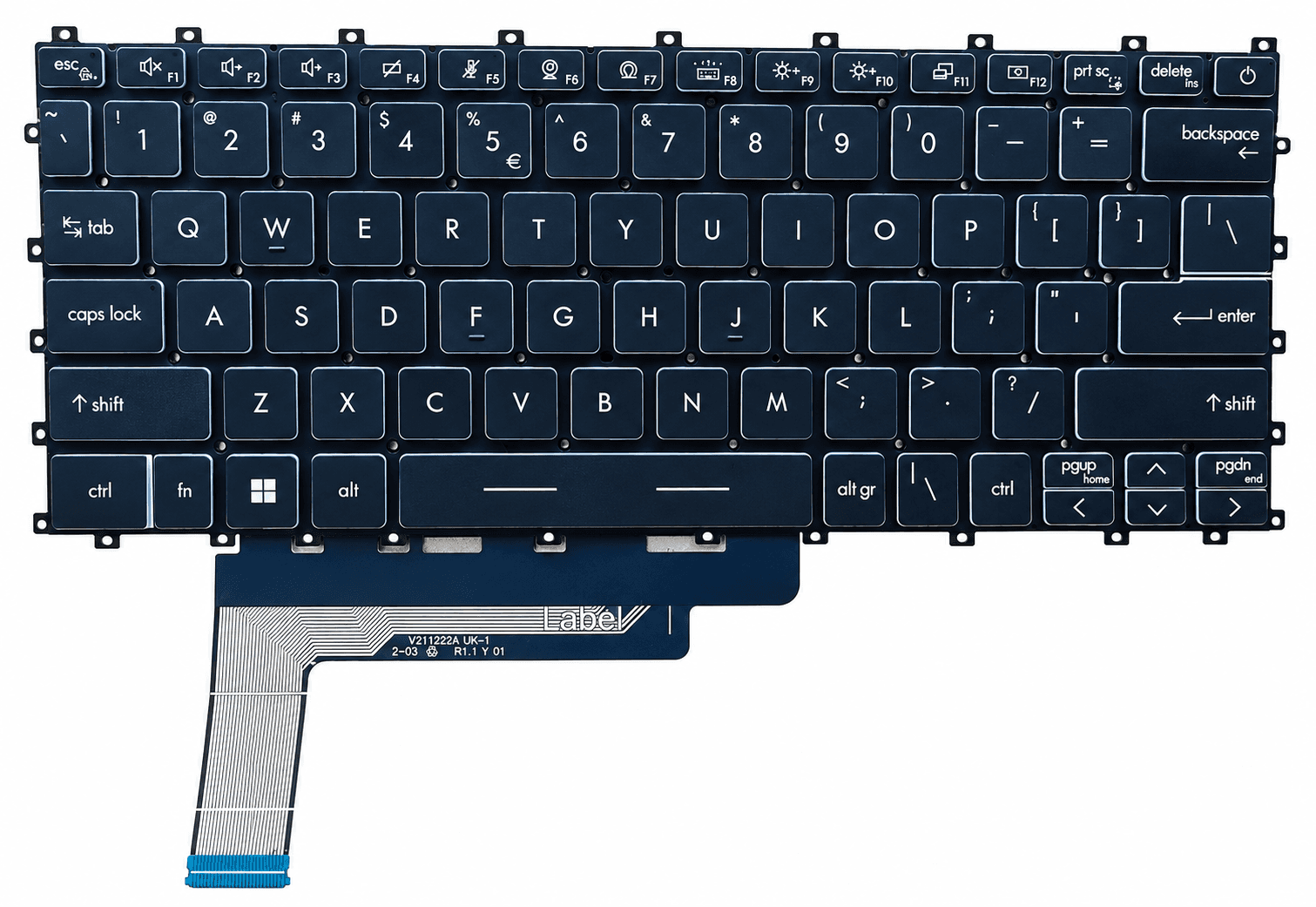
Bàn Phím MSI Prestige 13 AI Evo A1M A1MG MS-13Q2 màu đen, có đèn LED, có phím AI chất lượng Original.
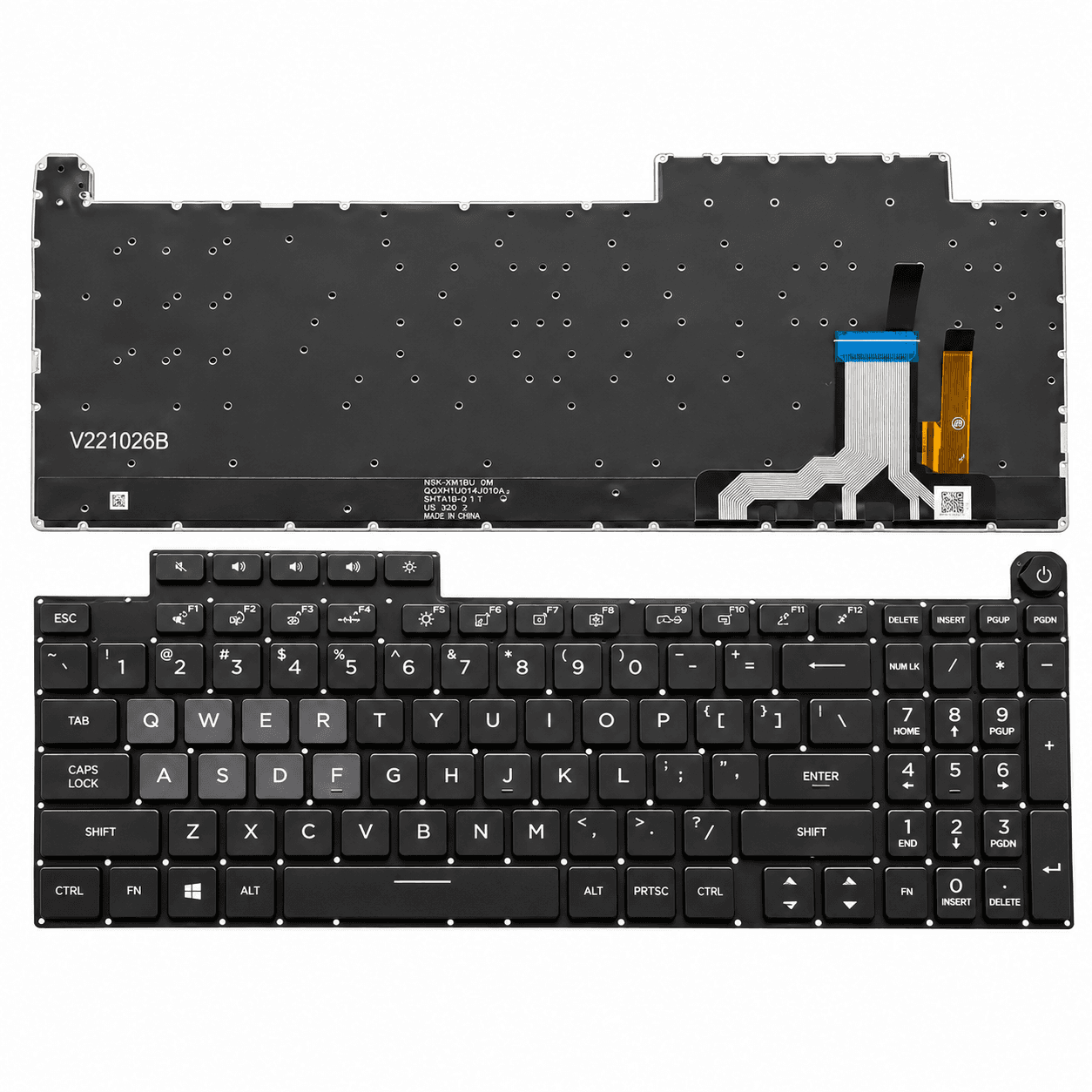
Bàn phím Asus ROG Strix G18 G814 G814JZ-N6003 G814JV-N5010 18" màu đen, có đèn LED RGB, chất lượng Original.
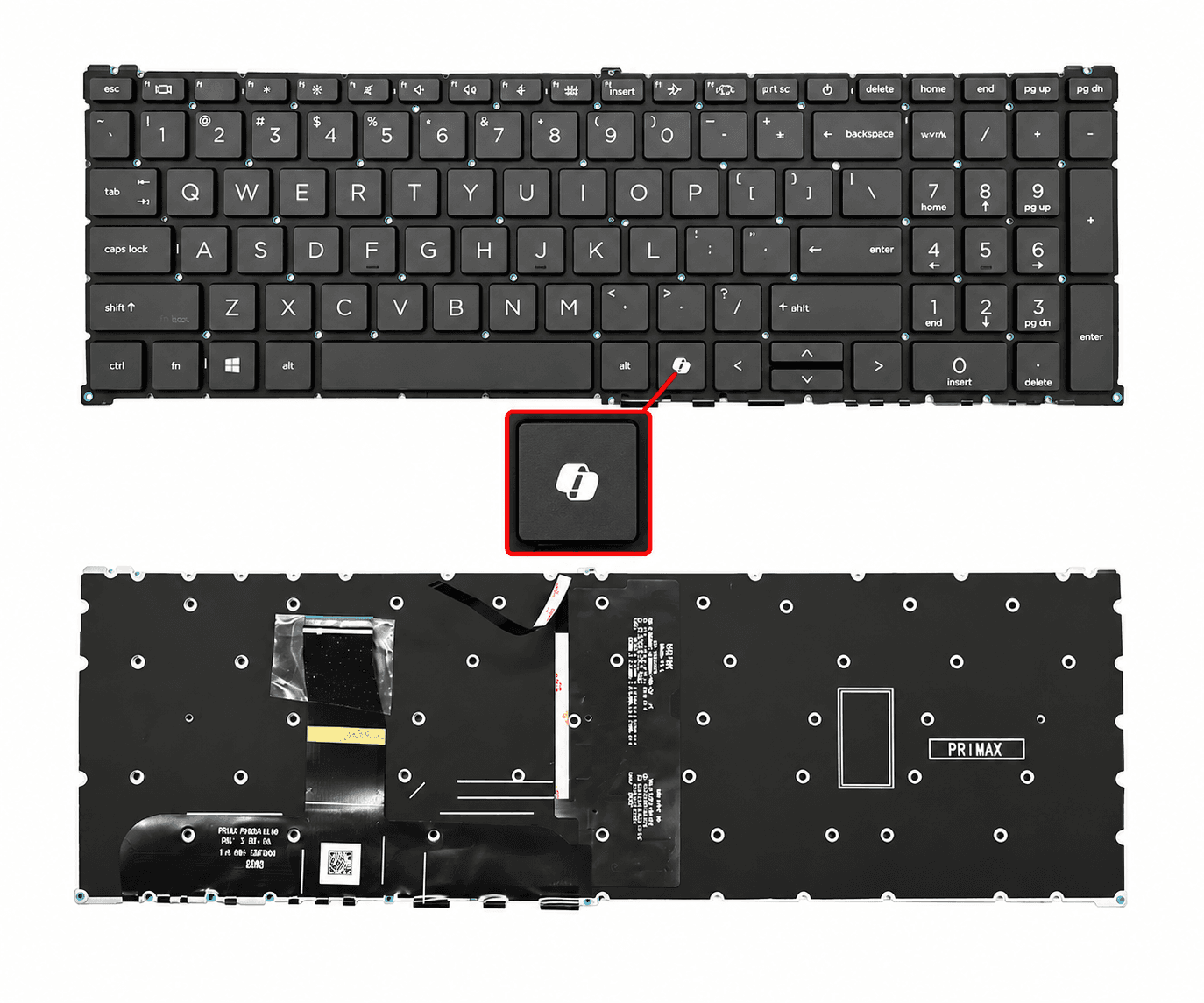
Bàn phím HP ZBook Fury 16 G11 Workstation PC màu đen, có đèn LED, có phím AI, chất lượng Original.
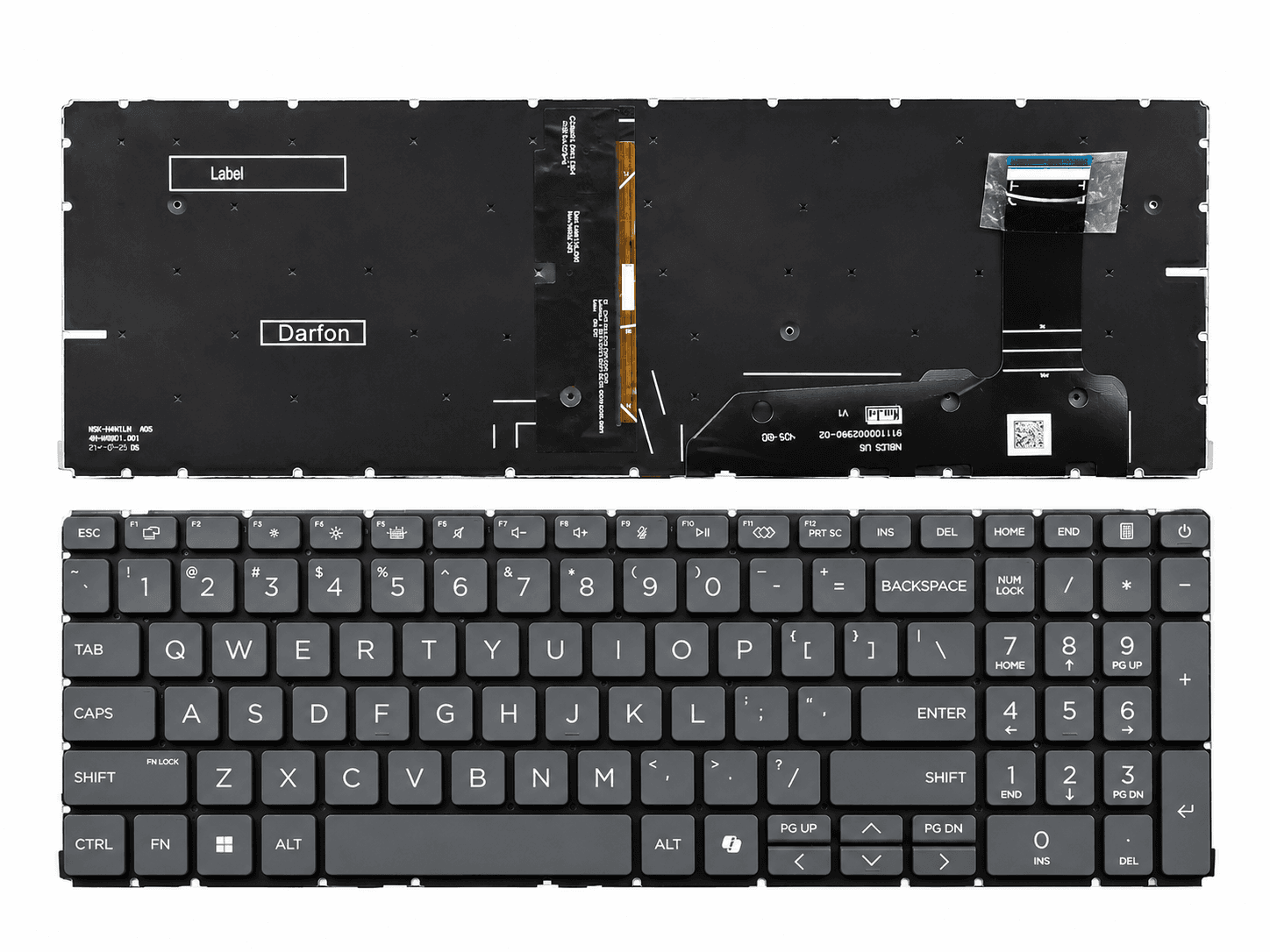
Bàn phím HP Zbook Power 16 G11 màu đen, có đèn LED, có phím AI, chất lượng Original.
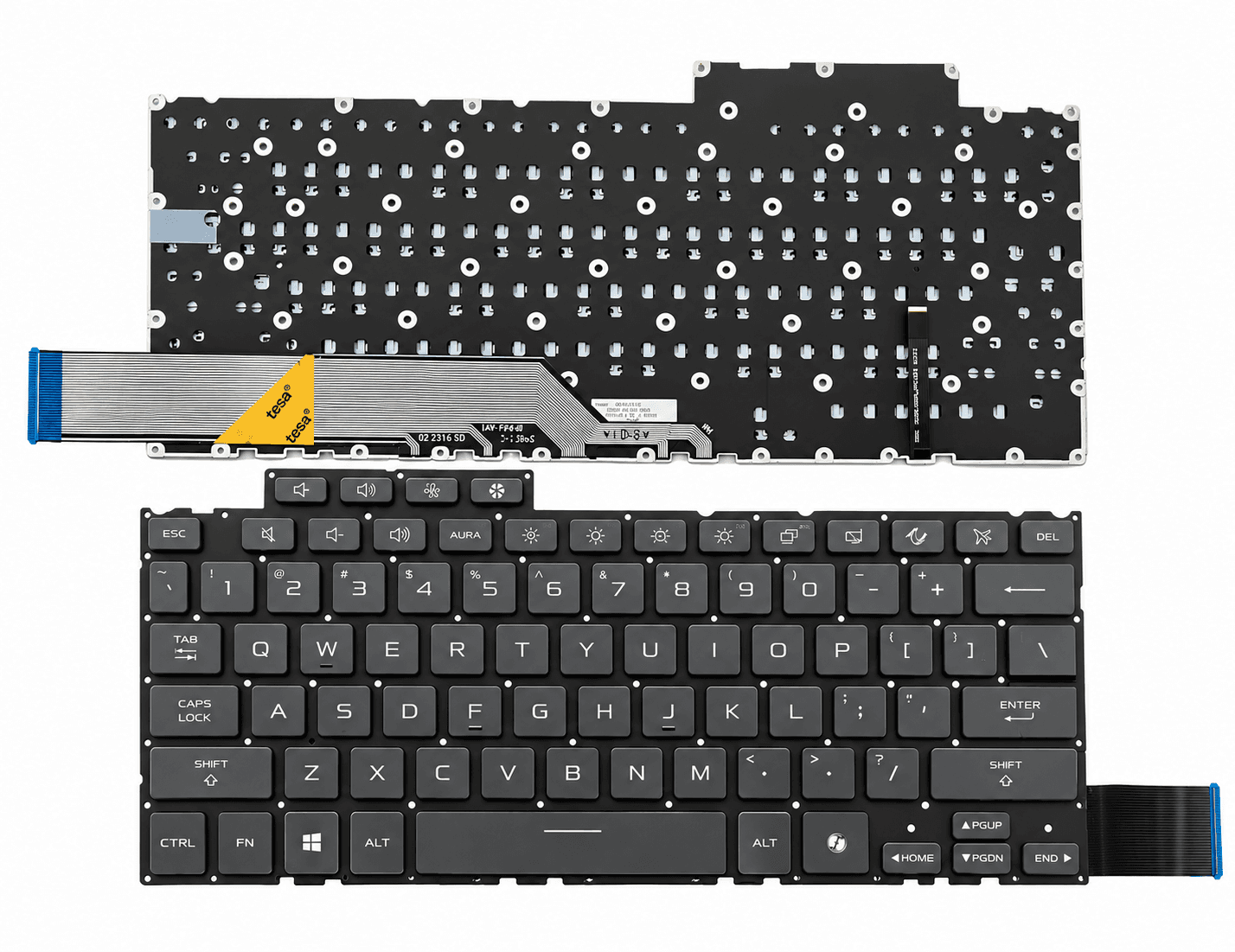
Bàn phím Asus TUF Gaming A14 FA401WV FA401WU FA401UV FA401UU màu đen, có đèn LED chất lượng Original.