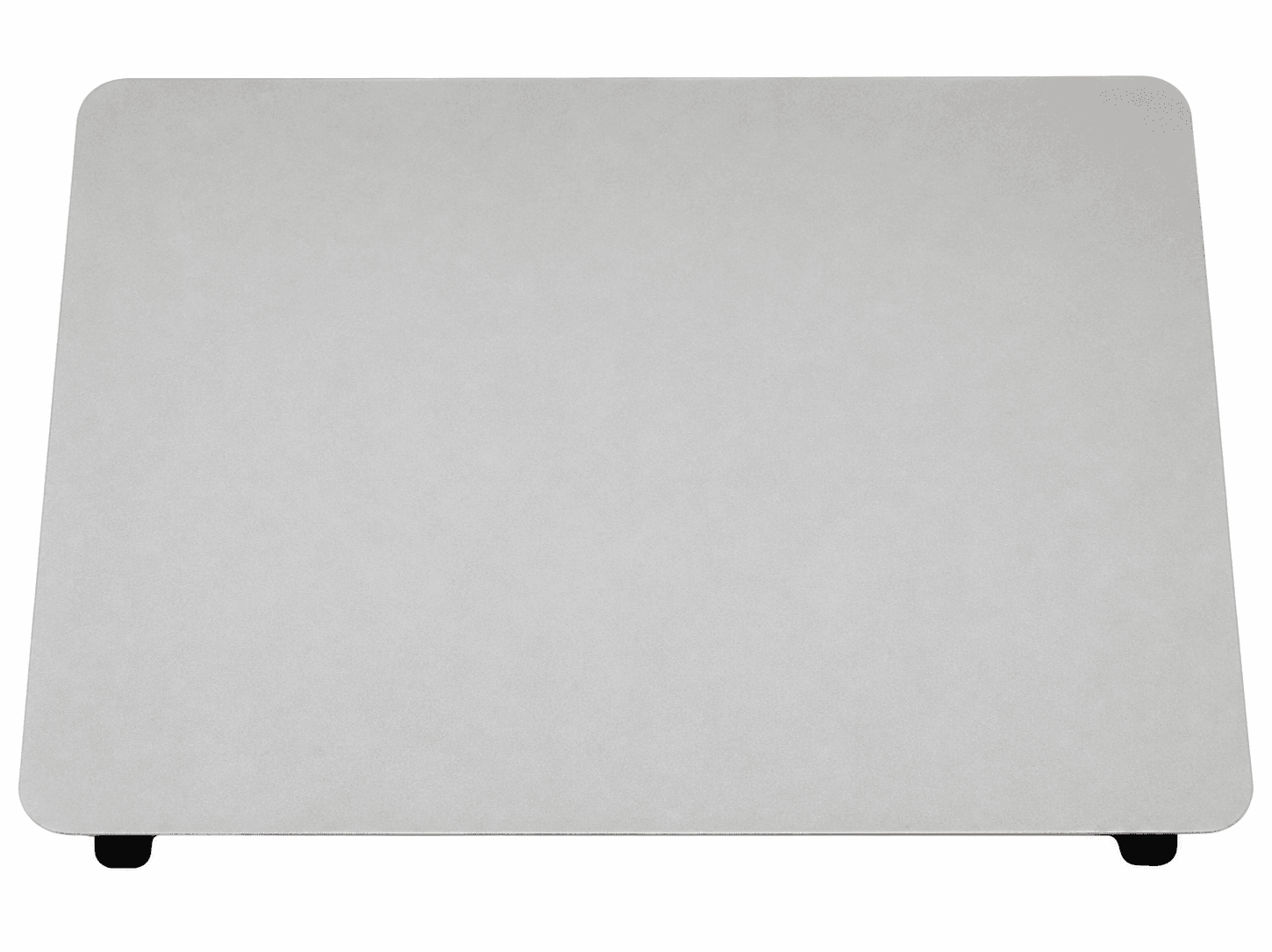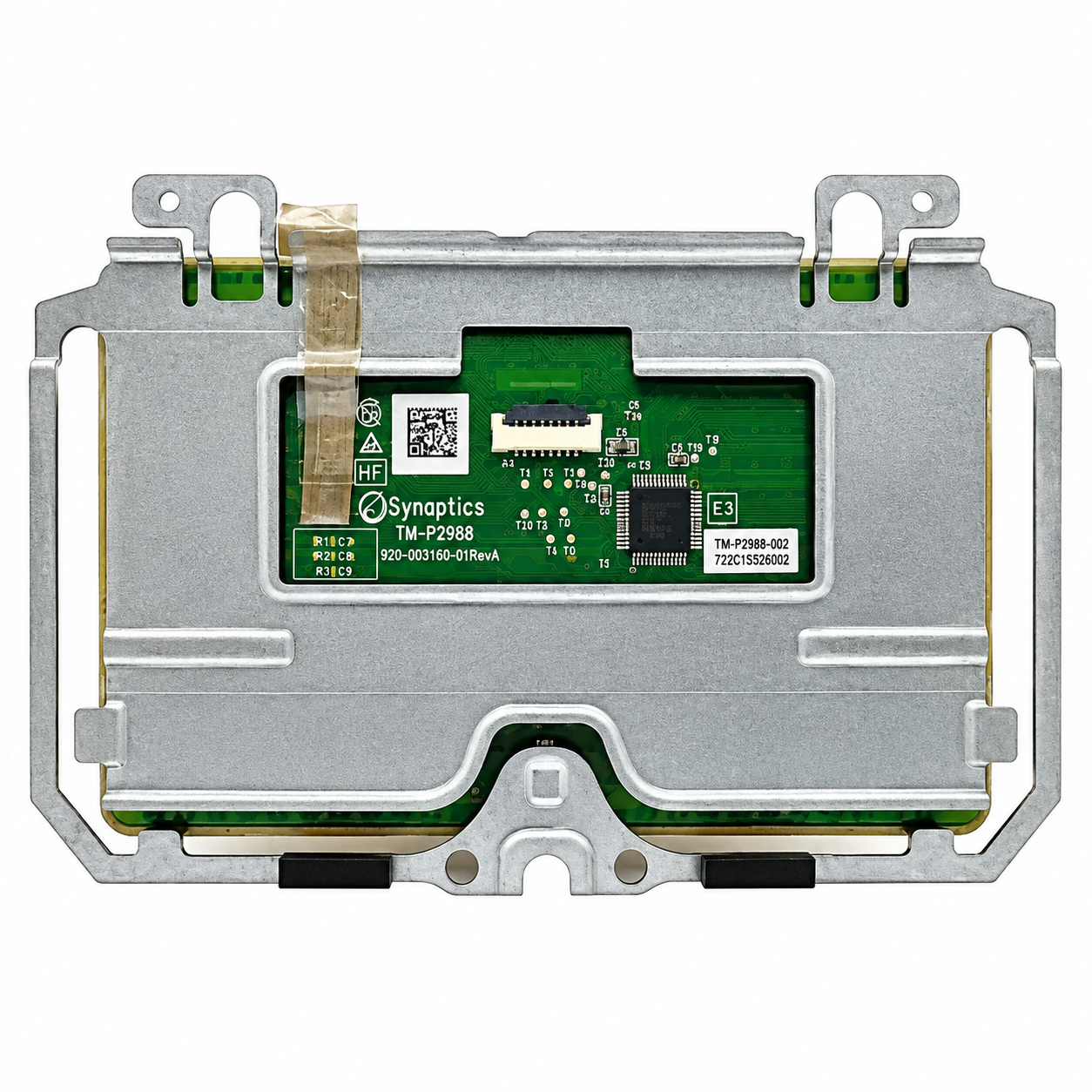
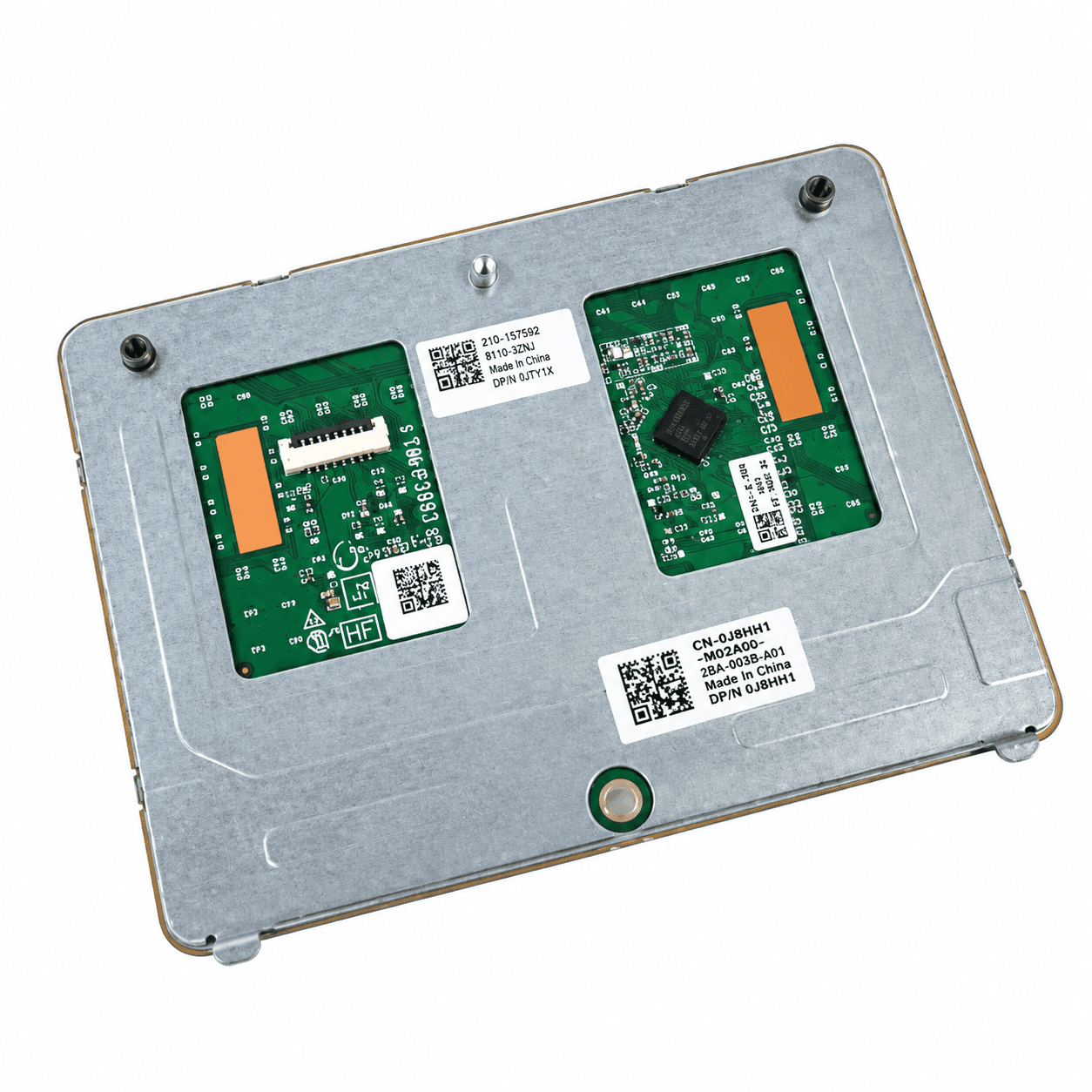
TouchPad Acer E5-411 E5-471 nâu new 56.MQFN7.001
TouchPad Acer E5-411 E5-471 nâu new 56.MQFN7.001- Bảo hành chính hãng
- Trả góp 0%
- Đổi trả dễ dàng
TouchPad Acer E5-411 nâu new
TouchPad Acer E5-411 màu nâu mới là linh kiện bàn di chuột thay thế, được thiết kế chuyên biệt cho các dòng máy tính xách tay Acer tương thích khi bộ phận cảm ứng cũ gặp sự cố. Sản phẩm phù hợp với người dùng văn phòng, kỹ thuật viên sửa chữa cần khôi phục tính năng điều khiển trỏ chuột mượt mà và duy trì tính thẩm mỹ cho thiết bị.
Trang bị linh kiện mới giúp người dùng dễ dàng thao tác vuốt chạm, cải thiện hiệu suất công việc mà không cần lúc nào cũng phụ thuộc vào chuột rời gắn ngoài. Cần lưu ý rằng hiệu quả thực tế và độ nhạy cảm ứng có thể khác nhau tùy thuộc vào thiết bị, hệ điều hành cũng như tình trạng phần cứng hiện tại của máy tính.
Model tương thích
| Model máy | Phiên bản |
|---|---|
| Acer Aspire E5-411 | Màu nâu |
| Acer Aspire E5-471 | Màu nâu |
Khách hàng nên chủ động đối chiếu chính xác model máy và so sánh hình ảnh, màu sắc linh kiện thực tế trước khi tiến hành đặt hàng để đảm bảo độ tương thích hoàn hảo.
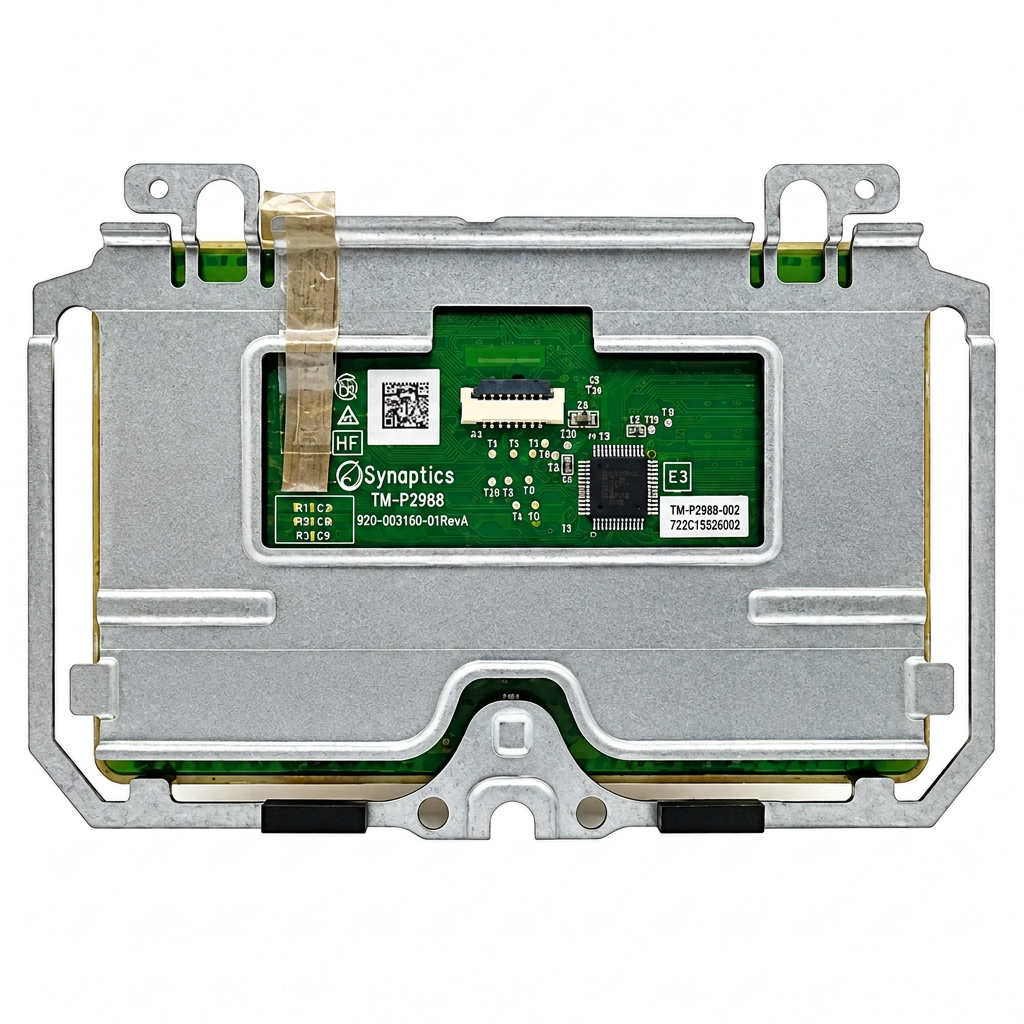
Thông số sản phẩm
| Thông tin | Chi tiết |
|---|---|
| Loại linh kiện | TouchPad (Bàn di chuột cảm ứng) |
| Thương hiệu tương thích | Acer |
| Dòng máy tương thích | Acer E5-411, Acer E5-471 |
| Màu sắc | Nâu |
| Tình trạng | Mới (New) |
| Mã phụ tùng (Part number) | 56.MQFN7.001 |
| Đơn vị tính | Cái |
| Bảo hành | Theo lựa chọn và chính sách hiển thị trên trang sản phẩm |
TouchPad Acer E5-411 màu nâu mới mang lại lợi ích gì khi thay thế?
Khôi phục trải nghiệm điều khiển trỏ chuột chuẩn xác, hỗ trợ các thao tác đa điểm ổn định thay cho touchpad cũ đã xuống cấp hoặc liệt phím bấm. Điều này mang lại sự tiện lợi đáng kể khi người dùng cần mang máy di chuyển mà không cần mang theo chuột ngoài.
Sản phẩm sở hữu màu nâu đồng bộ với thiết kế vỏ máy gốc của Acer E5-411 và E5-471, giúp duy trì vẻ ngoài liền mạch, gọn gàng cho khu vực chiếu nghỉ tay của máy tính sau khi sửa chữa.
Linh kiện mới giúp giải quyết dứt điểm các lỗi phát sinh do bề mặt cảm ứng mòn hoặc hư hỏng mạch điều khiển bên dưới. Lưu ý rằng độ phản hồi và thao tác mượt mà còn phụ thuộc vào cài đặt phần mềm và tình trạng tổng thể của máy, không có một thông số cố định áp dụng cho mọi thiết bị.
Khi nào nên kiểm tra hoặc thay thế?
Trong quá trình sử dụng laptop hàng ngày, bàn di chuột có thể bị suy giảm chức năng và cần được kiểm tra hoặc thay thế khi xuất hiện các dấu hiệu sau:
- Con trỏ chuột bị nhảy loạn, phản hồi chậm, rít tay hoặc hoàn toàn không nhận tín hiệu di chuyển.
- Các phím chuột trái, chuột phải tích hợp dưới bàn rê bị kẹt cứng, lún sâu hoặc bấm không có phản hồi nảy.
- Bề mặt touchpad bị trầy xước nặng, bong tróc lớp bảo vệ hoặc nứt vỡ do va đập vật lý.
- Máy tính không thể nhận diện phần cứng touchpad dù đã cài đặt lại trình điều khiển (driver).
Cần lưu ý rằng các hiện tượng giật lag, đơ trỏ chuột đôi khi có thể bắt nguồn từ lỗi hệ điều hành, driver xung đột hoặc lỗi cáp kết nối chứ không hoàn toàn do bản thân bàn di chuột hỏng.
Đặc biệt, nếu phát hiện bề mặt TouchPad bị đội phồng lên bất thường, hãy ngừng sử dụng máy ngay lập tức vì đây có thể là dấu hiệu pin bên dưới bị phồng lớn, tiềm ẩn nguy cơ cháy nổ nếu tiếp tục cắm sạc.
Cách chọn đúng sản phẩm trước khi mua
- Kiểm tra model máy: Xem chính xác tên model laptop ở mặt dưới đáy máy hoặc trên tem nhãn dán để chắc chắn máy thuộc dòng Acer E5-411 hoặc E5-471.
- Đối chiếu linh kiện đang dùng: Mở nắp máy hoặc nhờ thợ kỹ thuật kiểm tra mã phụ tùng 56.MQFN7.001 trên bo mạch touchpad cũ để đối chiếu với thông số sản phẩm.
- Xác nhận màu sắc và ngoại quan: Đối chiếu màu sắc nâu của máy để lựa chọn linh kiện trùng khớp, tránh hiện tượng lệch tông màu với vỏ máy hiện tại.
- Xác nhận lựa chọn mua: Kiểm tra kỹ quy cách đóng gói và chính sách hỗ trợ hiển thị trên trang bán hàng trước khi chốt đơn.
Lưu ý khi lắp đặt và sử dụng
Khi tiến hành lắp đặt, hãy đảm bảo thiết bị đã được tắt nguồn hoàn toàn, tháo giắc cắm pin và xả tĩnh điện trên tay trước khi thao tác. Cần cẩn trọng khi gắn cáp tín hiệu vào ngàm khóa trên TouchPad để tránh làm gãy chốt giữ hoặc đứt gãy cáp mỏng.
Trong quá trình sử dụng hàng ngày, hãy giữ cho bề mặt bàn di chuột luôn khô ráo, tránh để chất lỏng hay bụi bẩn tích tụ vào các khe viền xung quanh. Không nên dùng lực ấn quá mạnh hoặc dùng các vật sắc nhọn tác động trực tiếp lên bề mặt cảm ứng.
Giá bán và bảo hành tại Hào Phát
Giá bán và chính sách bảo hành của TouchPad Acer E5-411 nâu mới được áp dụng theo đúng lựa chọn hiển thị trực tiếp trên trang sản phẩm tại thời điểm đặt hàng. Để đảm bảo quá trình sửa chữa diễn ra thuận lợi, quý khách nên xác nhận trước chi phí lắp đặt nếu có nhu cầu nhờ kỹ thuật viên hỗ trợ thay thế.
Nếu chưa chắc chắn về độ tương thích của dòng máy đang dùng, quý khách hãy chụp ảnh mã máy hoặc ảnh tem nhãn linh kiện cũ và gửi cho Hào Phát để được hỗ trợ đối chiếu chính xác trước khi mua hàng.
Câu hỏi thường gặp
TouchPad này có lắp được cho các dòng laptop Acer khác ngoài E5-411 và E5-471 không?
Theo thông số được cung cấp, linh kiện này tương thích với các dòng Acer E5-411 và E5-471. Khách hàng không nên tự ý lắp đặt cho các model khác nếu chưa đối chiếu mã linh kiện tương đương.
Linh kiện này có bao gồm cáp nối đi kèm không?
Thông tin sản phẩm hiện tại là bàn di chuột rời (TouchPad), quý khách nên giữ lại và sử dụng cáp nối zin đi kèm máy nếu cáp cũ vẫn hoạt động bình thường.
Mã phụ tùng 56.MQFN7.001 có ý nghĩa gì khi chọn mua?
Đây là mã định danh phụ tùng (part number) do nhà sản xuất quy định, dùng để so sánh chuẩn xác với mã in trên linh kiện gốc theo máy nhằm tránh việc lắp nhầm loại bàn di.
Sản phẩm có sẵn các màu sắc khác ngoài màu nâu không?
Sản phẩm được cung cấp với phiên bản màu nâu đúng theo mô tả chi tiết của sản phẩm. Các màu sắc khác cần tham khảo theo các mã sản phẩm tương ứng hiển thị trên gian hàng.
Sản phẩm liên quan
TouchPad Acer A715-72 AN515-52 đen new
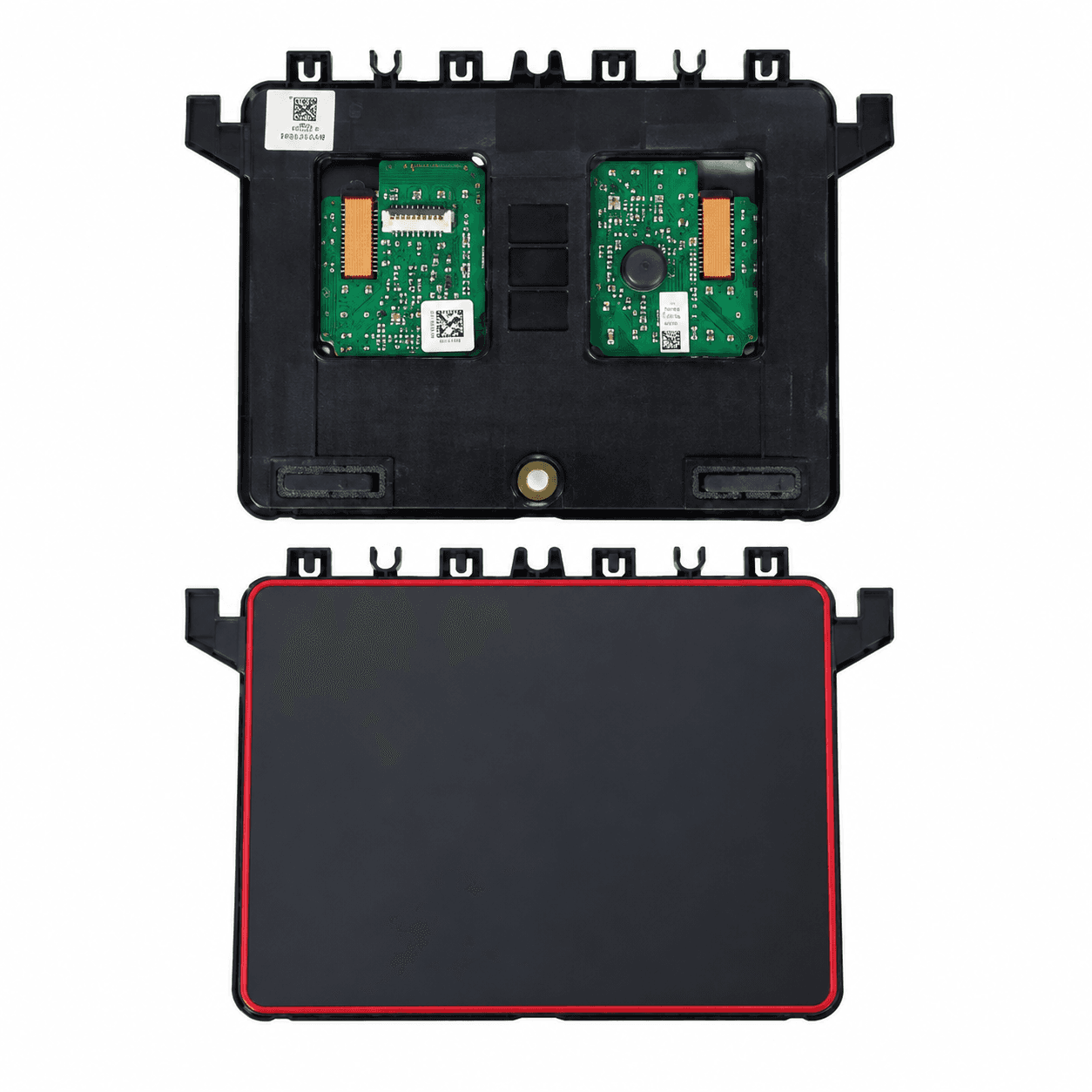
TouchPad Acer AN515-54 đen new 56.Q5AN2.001
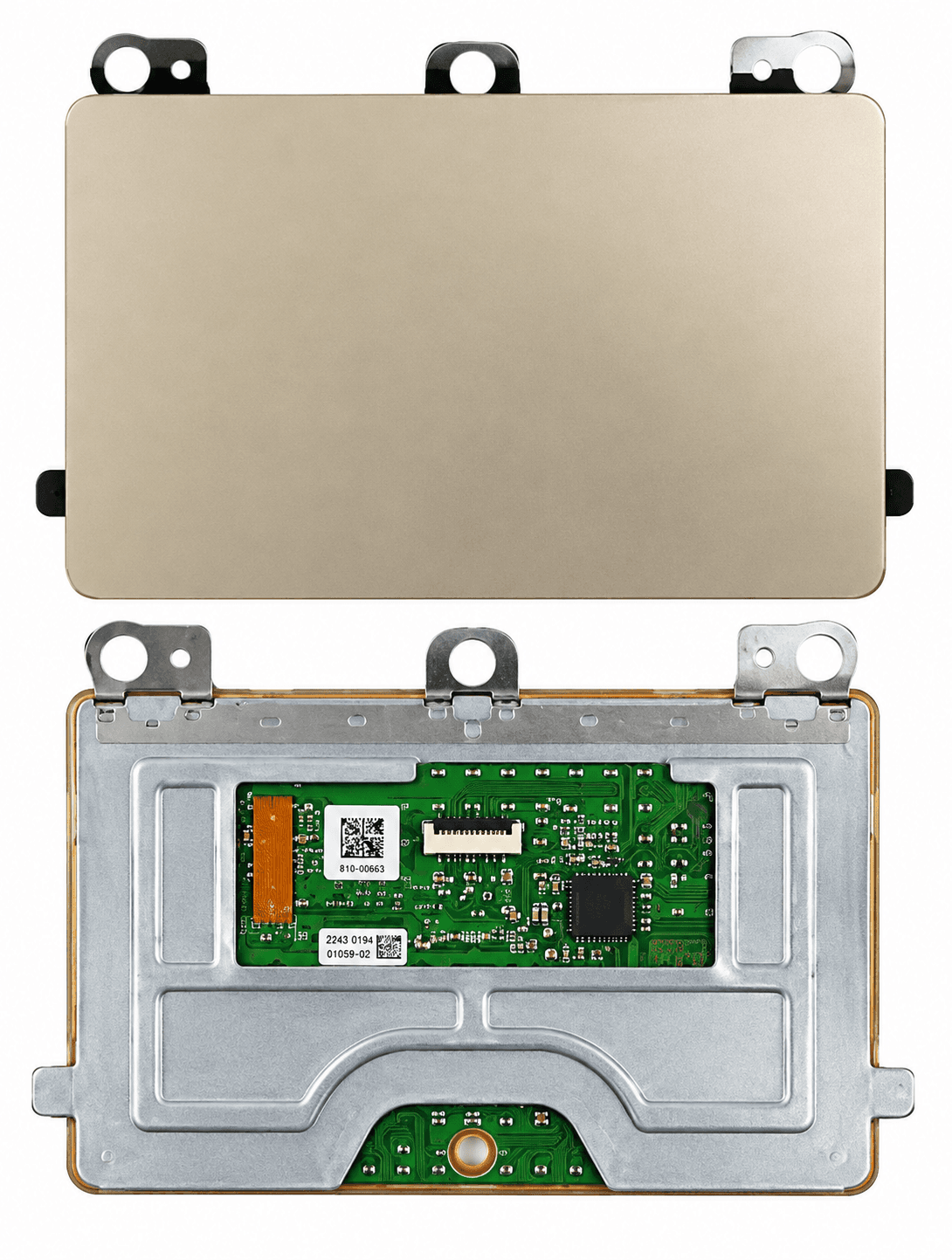
Touchpad Acer SF314-510G SF314-56 SF314-57 gold new 56.A10N8.001
Touchpad Acer AN515-54 AN715-51 new
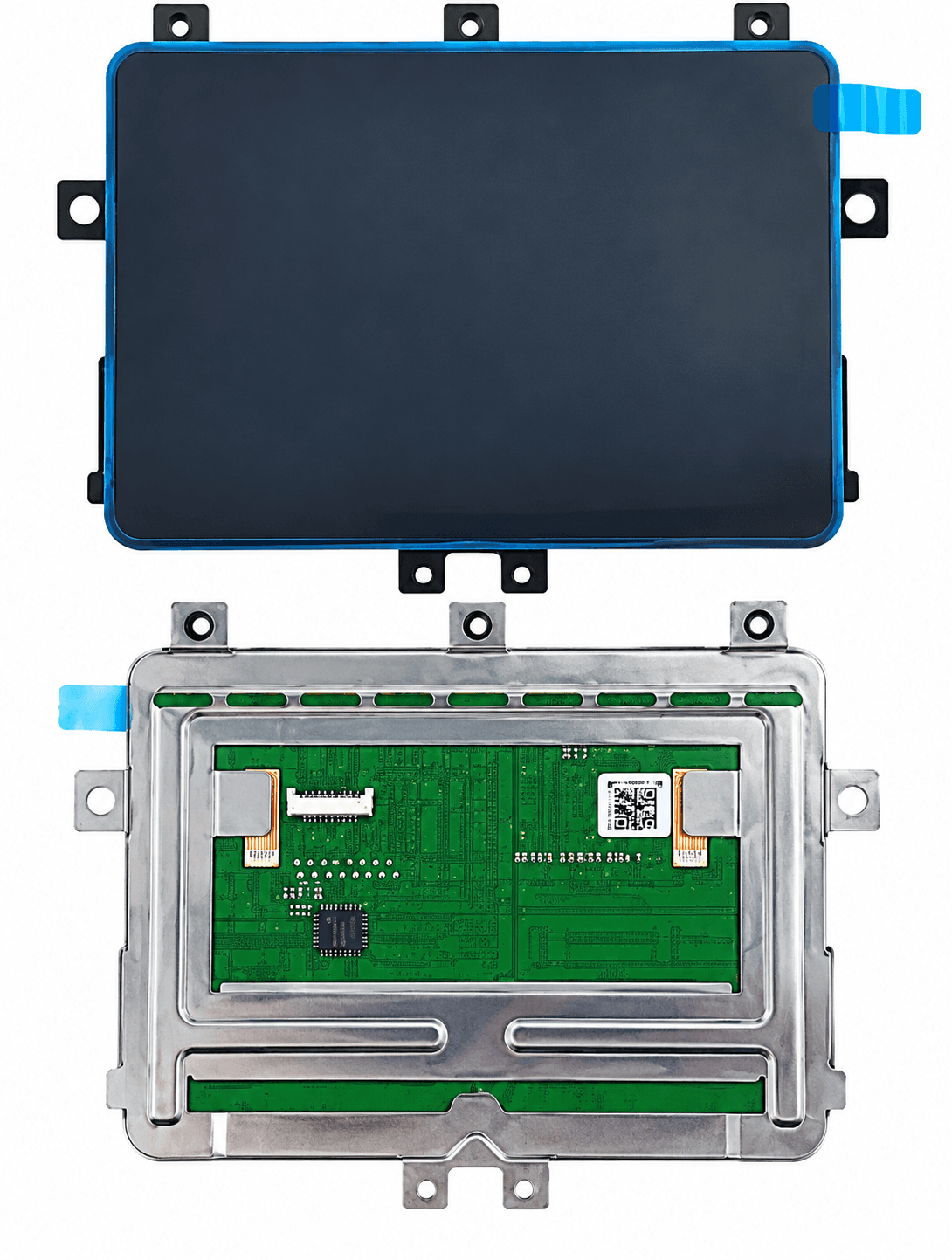
Touchpad Acer PH315-52 new 56.Q5MN4.002
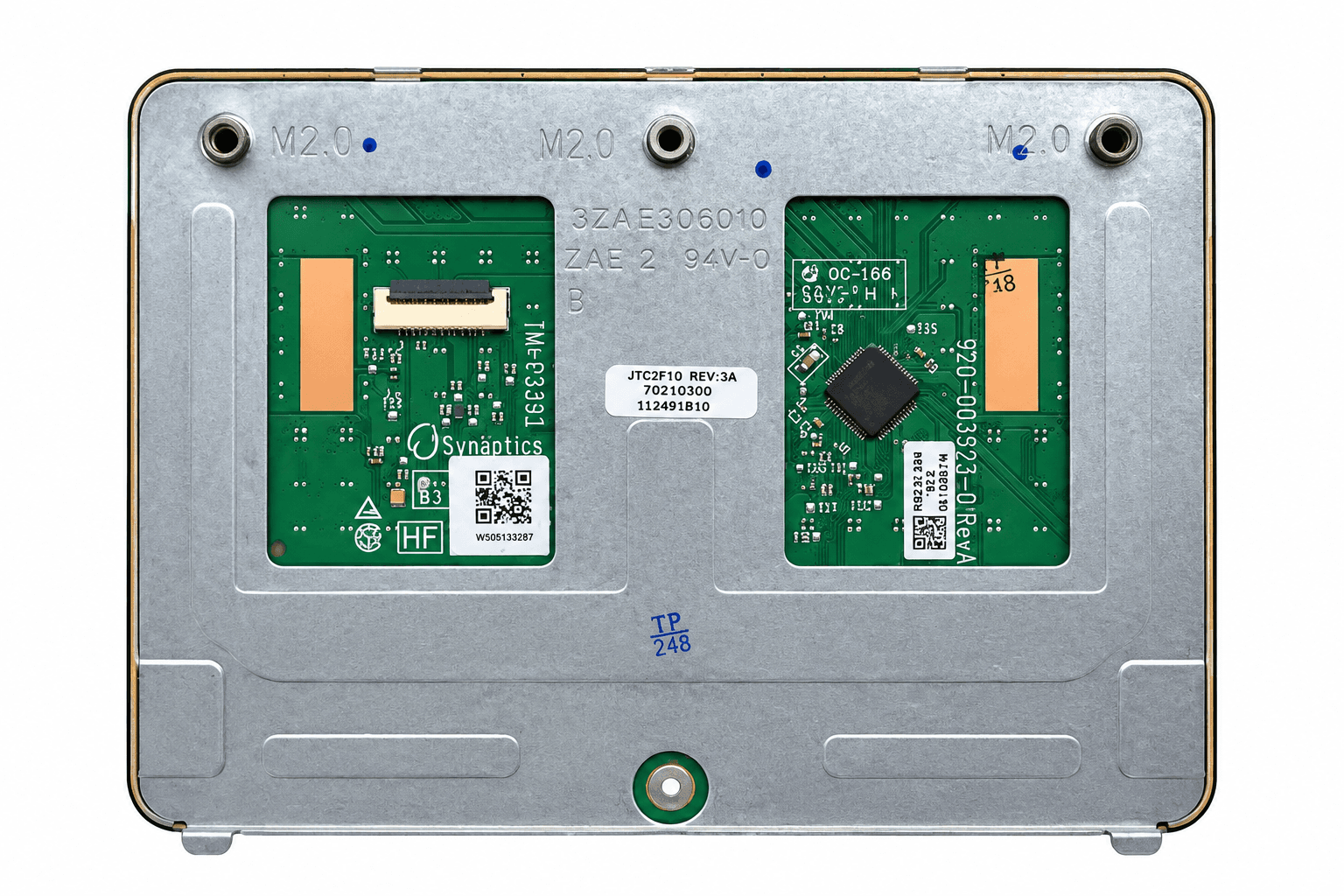
Touchpad Acer A315-23 A515-44 A515-45 silver new
Touchpad Acer A515-54 A515-55 S50-51 silver new 56.HGLN7.003