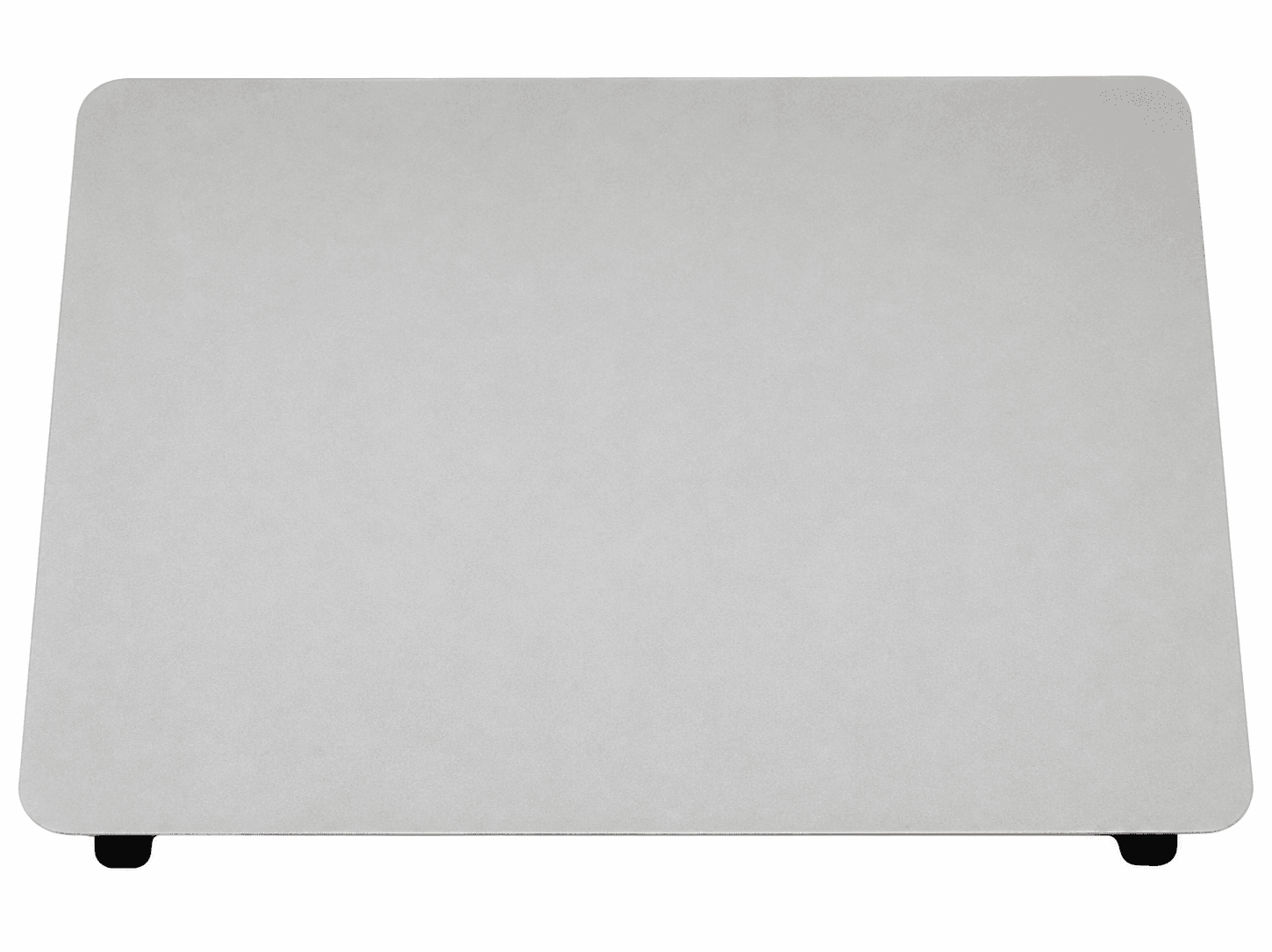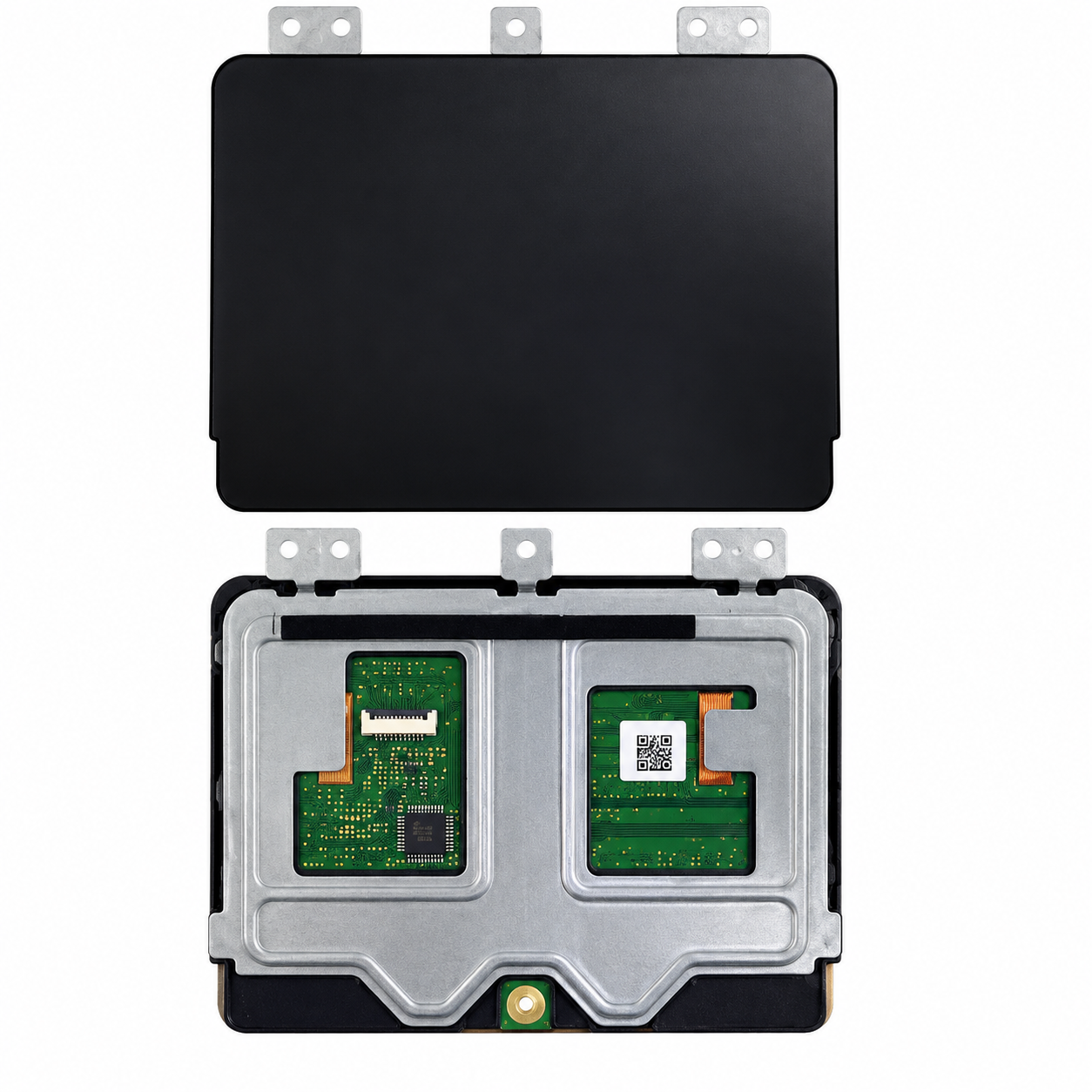
TouchPad Acer ES1-572 ES1-533 đen new 56.GD0N2.001
TouchPad Acer ES1-572 ES1-533 đen new 56.GD0N2.001- Bảo hành chính hãng
- Trả góp 0%
- Đổi trả dễ dàng
TouchPad Acer ES1-572 đen new
TouchPad Acer ES1-572 đen new là linh kiện bàn di chuột thay thế chuyên dụng cho các dòng laptop Acer tương thích, hỗ trợ khôi phục thao tác điều khiển con trỏ chính xác và mượt mà. Sản phẩm phù hợp cho người dùng cá nhân hoặc kỹ thuật viên cần thay thế bàn di chuột bị hỏng, liệt cảm ứng hoặc trầy xước nặng sau thời gian dài sử dụng.
Trang bị linh kiện mới giúp cải thiện độ nhạy của các cử chỉ vuốt chạm, đảm bảo tính thẩm mỹ đồng bộ cho tổng thể bề mặt máy tính. Hiệu quả thao tác thực tế có thể khác nhau tùy thuộc vào thiết bị, phiên bản hệ điều hành và tình trạng phần cứng liên quan của từng máy.
Model tương thích
| Model máy | Phiên bản |
|---|---|
| Acer Aspire ES1-572 | Đen |
| Acer Aspire ES1-533 | Đen |
Quý khách vui lòng đối chiếu kỹ model máy, màu sắc và hình ảnh thực tế của linh kiện trước khi tiến hành đặt hàng để đảm bảo độ tương thích chính xác.
Thông số sản phẩm
| Thông tin | Chi tiết |
|---|---|
| Loại linh kiện | Bàn di chuột (TouchPad) |
| Thương hiệu tương thích | Acer |
| Mã sản phẩm / Part number | 56.GD0N2.001 |
| Tình trạng | Mới (New) |
| Màu sắc | Đen |
| Dòng máy tương thích | Acer ES1-572, Acer ES1-533 |
| Đơn vị tính | Cái |
| Bảo hành | Theo lựa chọn và chính sách hiển thị trên trang sản phẩm |
TouchPad Acer ES1-572 đen new có lợi ích gì khi thay thế?
Sản phẩm mang lại khả năng phản hồi thao tác điều hướng mượt mà, giúp xử lý các cử chỉ chạm và di chuyển con trỏ chuột một cách ổn định, hỗ trợ giải quyết triệt để tình trạng trỏ chuột bị đơ hoặc nhảy loạn do linh kiện cũ suy hao.
Với thiết kế chuẩn theo mã part 56.GD0N2.001 và tông màu đen nguyên bản, linh kiện đảm bảo độ khít hoàn hảo khi lắp ráp vào khung máy Acer ES1-572 và ES1-533, lấy lại tính thẩm mỹ như ban đầu cho bề mặt kê tay.
Linh kiện mới giúp người dùng chủ động điều khiển máy tính mà không cần phải phụ thuộc vào chuột rời gắn ngoài. Lưu ý rằng độ mượt và tốc độ phản hồi có thể thay đổi tùy thuộc vào cấu hình phần cứng cụ thể và thiết lập driver trên từng thiết bị.
Khi nào nên kiểm tra hoặc thay thế?
Người dùng nên kiểm tra hoặc cân nhắc thay mới linh kiện bàn di chuột khi máy tính xuất hiện các dấu hiệu hao mòn hoặc lỗi phần cứng sau:
- Con trỏ chuột bị đóng băng, di chuyển ngắt quãng hoặc không nhận tín hiệu chạm.
- Chuột tự động nhảy loạn trên màn hình dù người dùng không tác động vào bề mặt cảm ứng.
- Các thao tác nhấn chuột trái hoặc chuột phải bị kẹt, lún sâu, mất độ nảy hoặc không phản hồi.
- Bề mặt touchpad bị nứt vỡ, mòn bóng, trầy xước nặng hoặc phồng rộp làm cản trở thao tác điều khiển.
Một số trường hợp lỗi con trỏ có thể bắt nguồn từ xung đột phần mềm, thiếu driver hoặc cáp kết nối bị lỏng, do đó cần kiểm tra kỹ trước khi quyết định thay mới.
Cảnh báo an toàn: Nếu bàn di chuột bị đội lên do hiện tượng pin bên dưới phồng to, người dùng cần lập tức tắt máy, ngắt nguồn điện và ngừng sử dụng thiết bị để tránh nguy cơ cháy nổ trước khi tiến hành kiểm tra hoặc sửa chữa.
Cách chọn đúng sản phẩm trước khi mua
- Kiểm tra model máy: Xem chính xác tên dòng máy được ghi trên tem dán ở mặt đáy laptop hoặc dưới khay pin (đảm bảo đúng dòng Acer ES1-572 hoặc ES1-533).
- Đối chiếu linh kiện đang dùng: Mở máy để kiểm tra hình dạng, số chân cáp và mã phụ tùng (part number) 56.GD0N2.001 trên mặt sau của touchpad cũ để so sánh trực tiếp.
- Xác nhận màu sắc và tình trạng: Lựa chọn đúng phiên bản màu đen và tình trạng mới (new) để tương thích liền mạch với vỏ máy.
- Xác nhận lựa chọn mua: Kiểm tra kỹ thông số hiển thị, tùy chọn thời gian bảo hành và quy cách đóng gói trên trang sản phẩm trước khi hoàn tất đặt hàng.
Lưu ý khi lắp đặt và sử dụng
Trước khi lắp đặt, luôn tắt máy tính hoàn toàn, rút dây sạc và ngắt kết nối pin bên trong để tránh nguy cơ đoản mạch làm hỏng bo mạch chủ. Quá trình cắm cáp tín hiệu của touchpad vào cổng socket trên mainboard cần thực hiện nhẹ nhàng, thẳng hướng và chốt ngàm cẩn thận để đảm bảo tiếp xúc truyền dẫn tốt nhất.
Trong quá trình sử dụng, hạn chế để bề mặt bàn di chuột tiếp xúc với chất lỏng, dầu mỡ hoặc vật sắc nhọn gây trầy xước. Nên vệ sinh định kỳ bằng khăn mềm khô ráo, không xịt trực tiếp dung dịch tẩy rửa hoặc cồn nồng độ cao lên bề mặt cảm ứng.
Giá bán và bảo hành tại Hào Phát
Mức giá bán và thời hạn bảo hành cho sản phẩm TouchPad Acer ES1-572 đen new được áp dụng theo đúng lựa chọn và chính sách đang hiển thị trên trang sản phẩm. Trường hợp cần hỗ trợ kỹ thuật, khách hàng nên xác nhận trước chi phí lắp đặt nếu sử dụng dịch vụ tại cửa hàng.
Để tránh đặt nhầm mã linh kiện không tương thích, quý khách vui lòng gửi mã model máy tính hoặc hình ảnh tem nhãn, mặt sau của linh kiện cũ cho Hào Phát để được hỗ trợ đối chiếu kỹ thuật chính xác nhất trước khi mua hàng.
Câu hỏi thường gặp
TouchPad Acer ES1-572 đen new có dùng chung được cho model Acer ES1-533 không?
Có, sản phẩm hoàn toàn tương thích và sử dụng chung được cho cả hai dòng máy Acer Aspire ES1-572 và ES1-533 theo đúng thông số kỹ thuật mã 56.GD0N2.001.
Linh kiện này có bao gồm cáp nối Touchpad đi kèm không?
Sản phẩm là cụm TouchPad đơn lẻ dạng mới (new) theo đơn vị cái. Quý khách vui lòng kiểm tra hình ảnh hoặc trao đổi với Hào Phát nếu cần thêm phụ kiện cáp kết nối.
Tại sao sau khi thay touchpad mới mà máy vẫn chưa nhận cử chỉ đa điểm?
Sau khi thay thế phần cứng, máy tính có thể cần được cài đặt hoặc cập nhật lại đúng driver điều khiển bàn di chuột từ nhà sản xuất Acer để nhận đầy đủ các tính năng chạm đa điểm.
Chính sách bảo hành của sản phẩm được áp dụng như thế nào?
Thời hạn và chế độ bảo hành của TouchPad Acer ES1-572 sẽ tuân theo các tùy chọn cùng chính sách cụ thể được hiển thị trực tiếp trên trang chi tiết sản phẩm tại thời điểm đặt hàng.
Sản phẩm liên quan
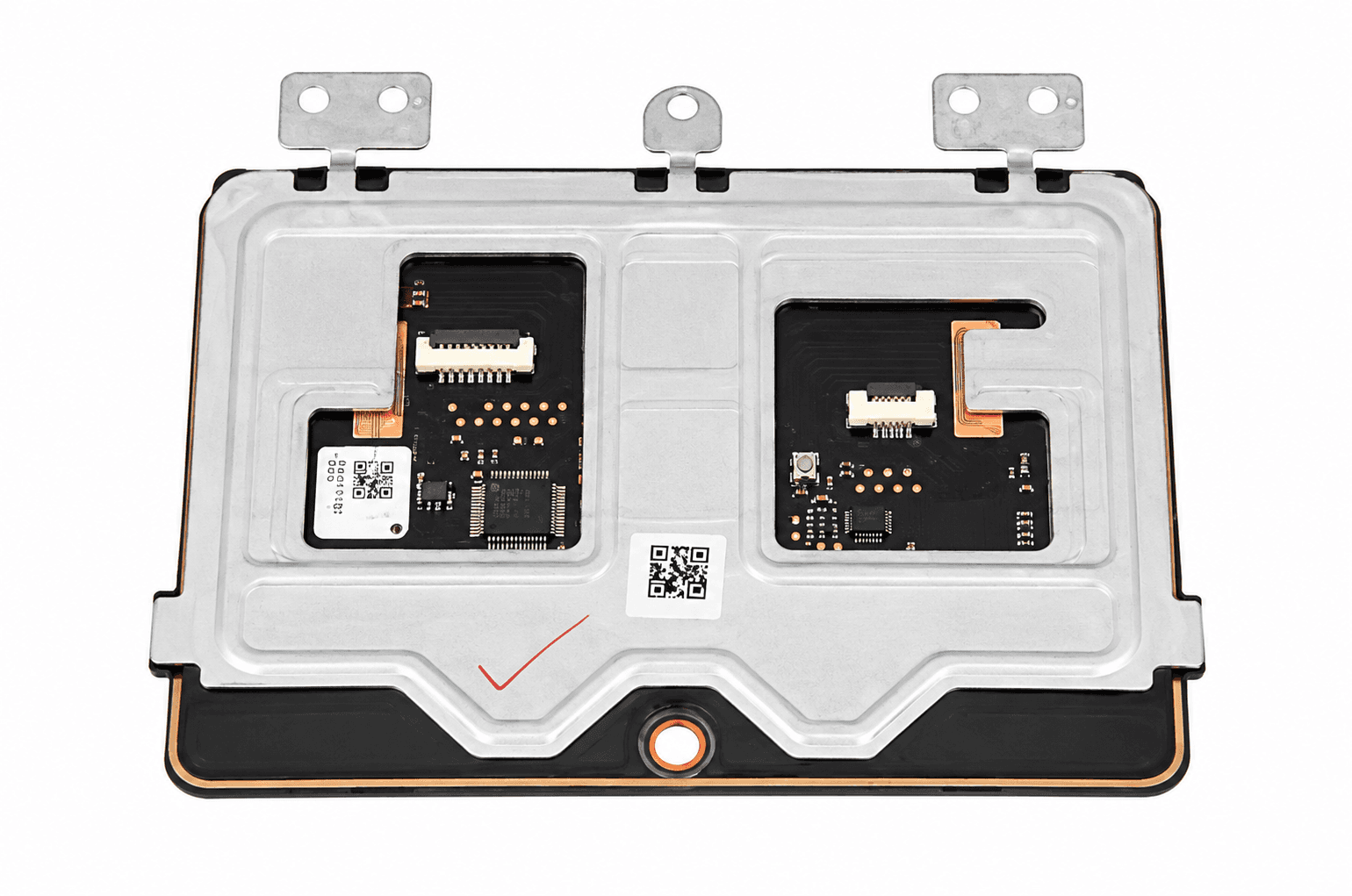
TouchPad Acer A715-72 AN515-52 đen new
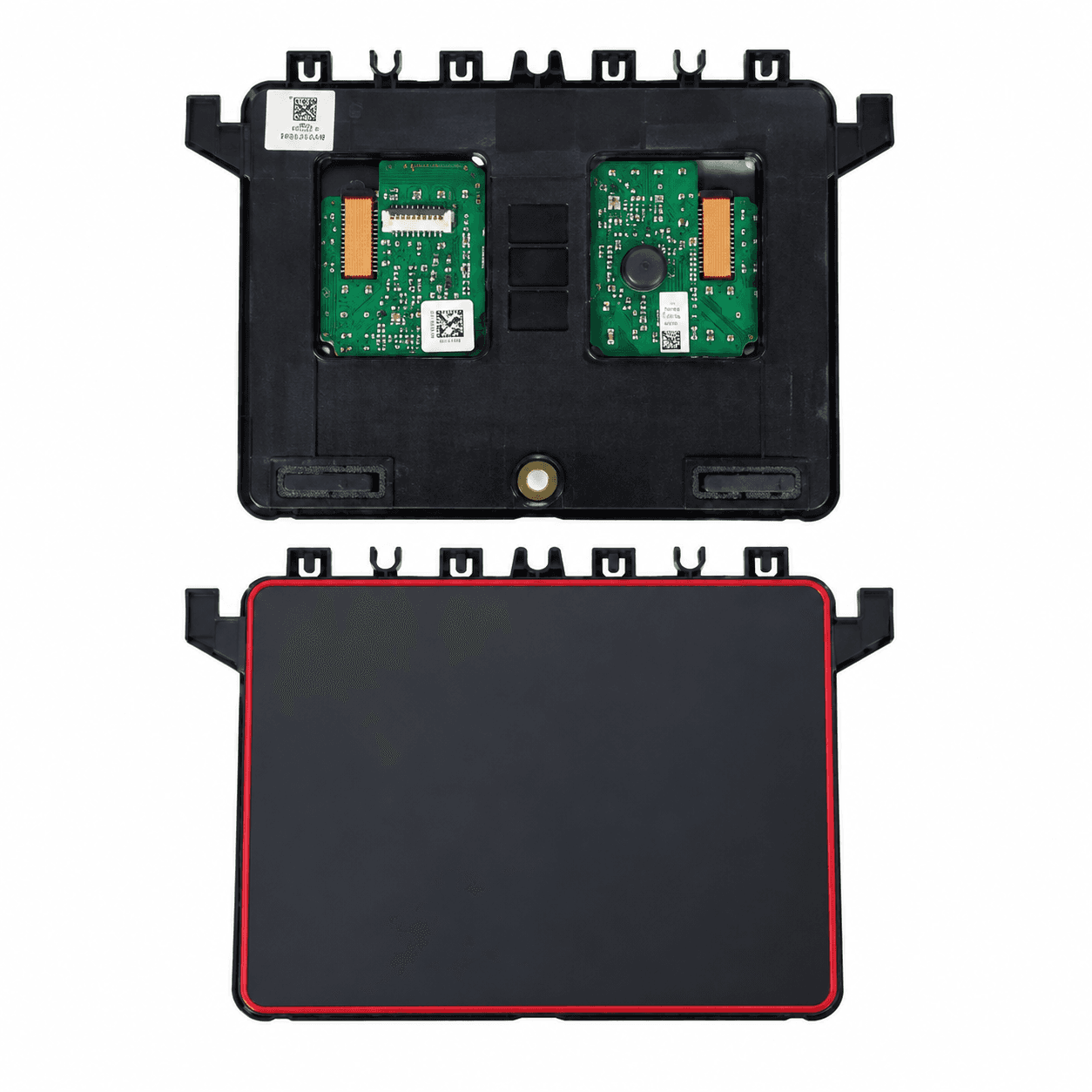
TouchPad Acer AN515-54 đen new 56.Q5AN2.001
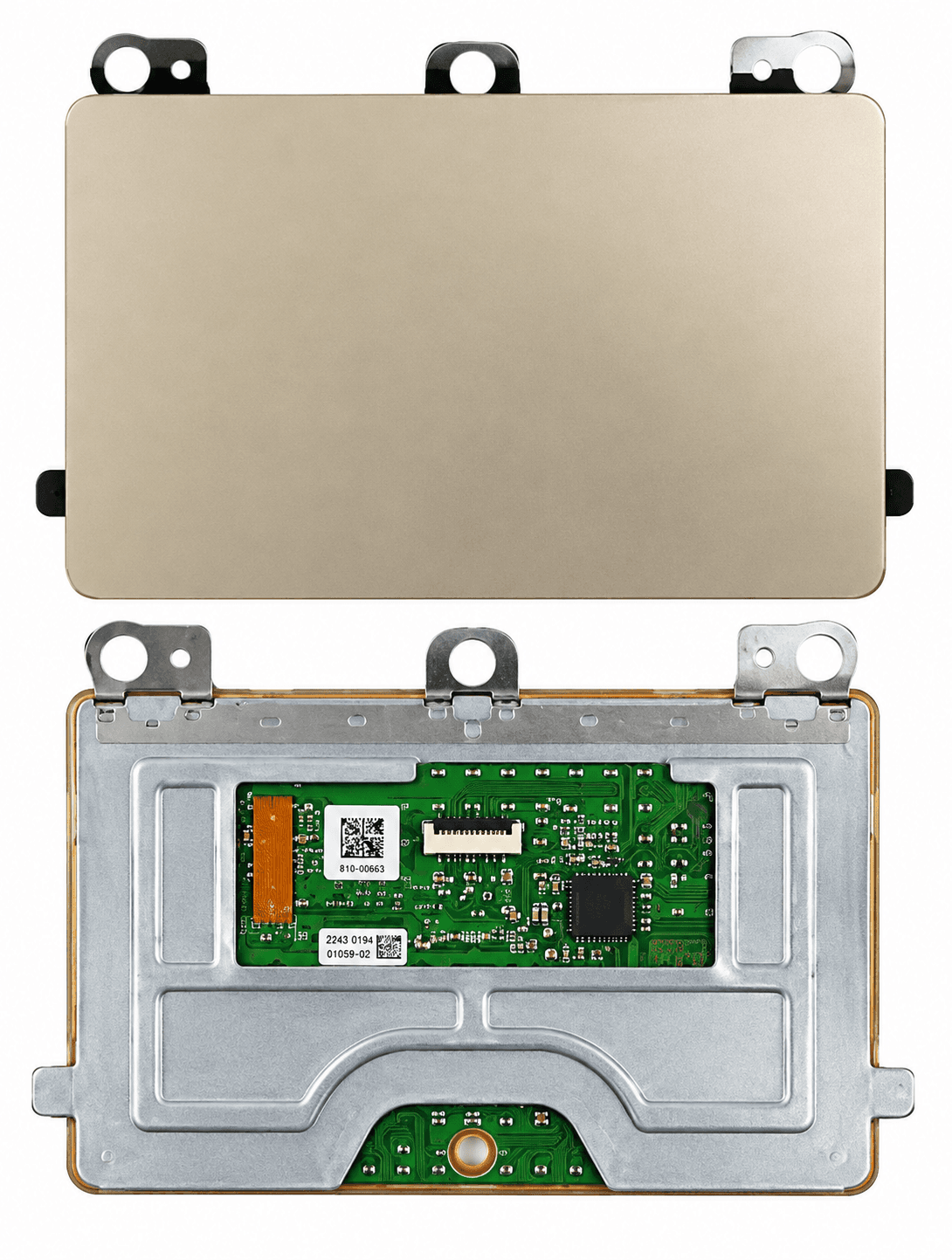
Touchpad Acer SF314-510G SF314-56 SF314-57 gold new 56.A10N8.001
Touchpad Acer AN515-54 AN715-51 new
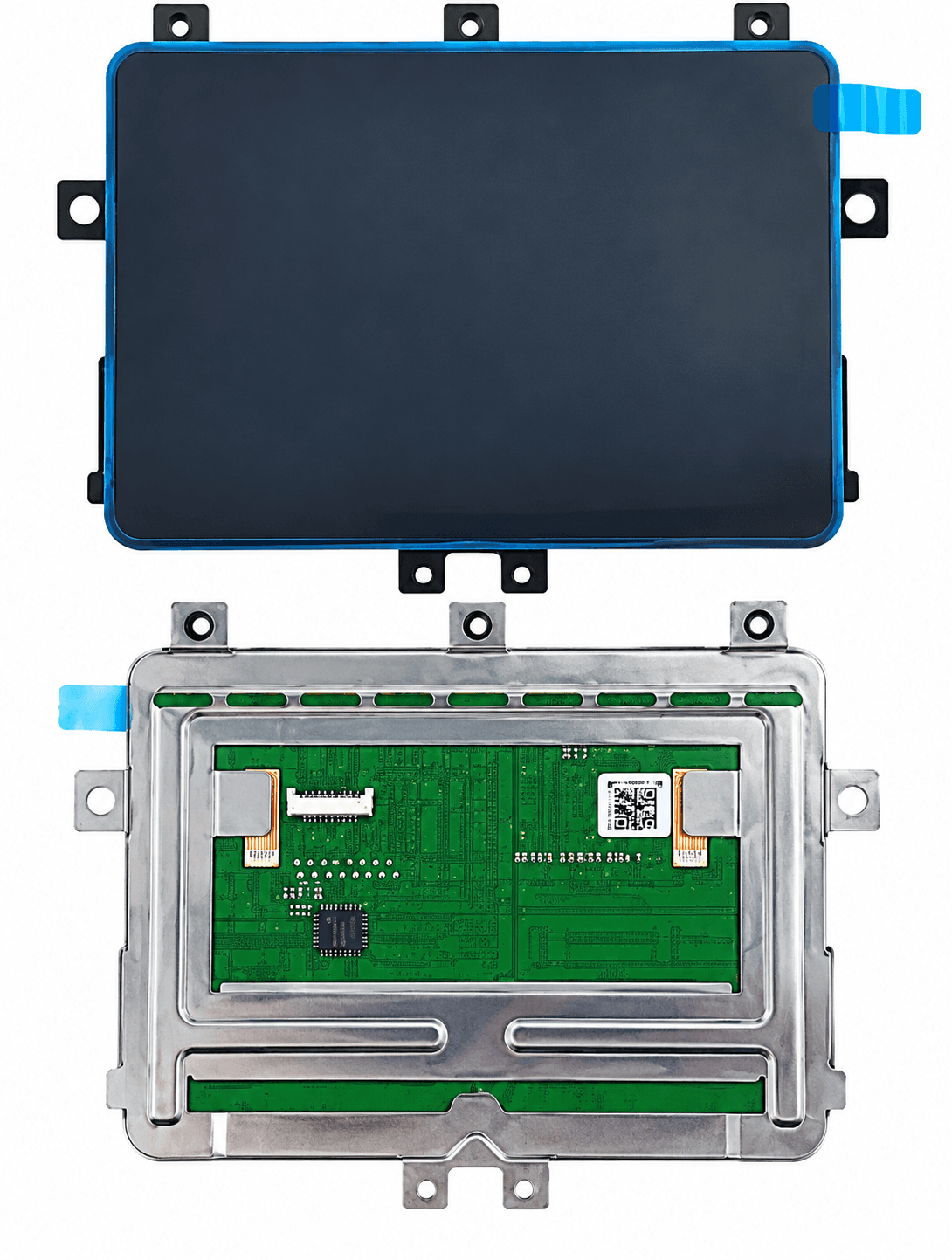
Touchpad Acer PH315-52 new 56.Q5MN4.002
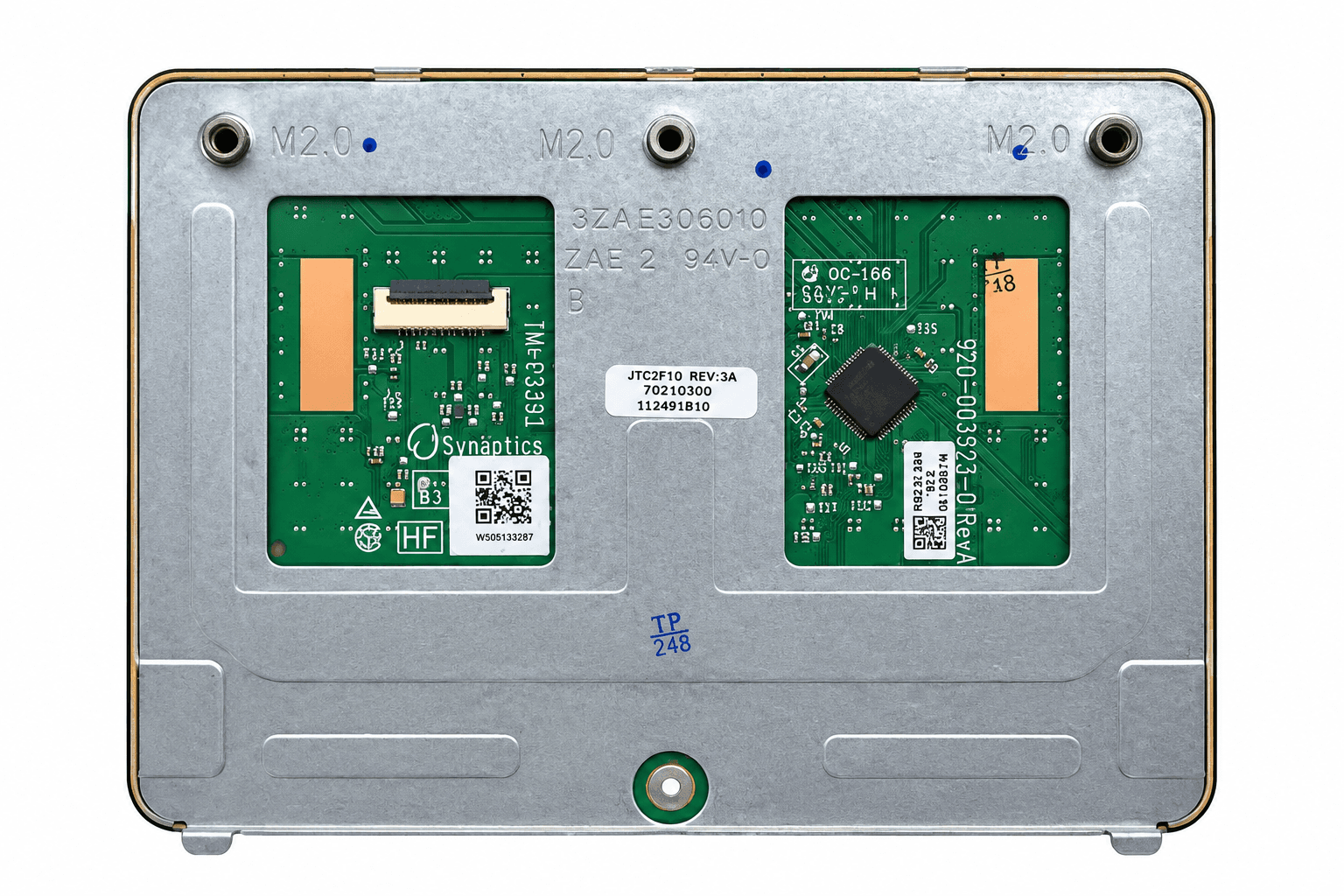
Touchpad Acer A315-23 A515-44 A515-45 silver new
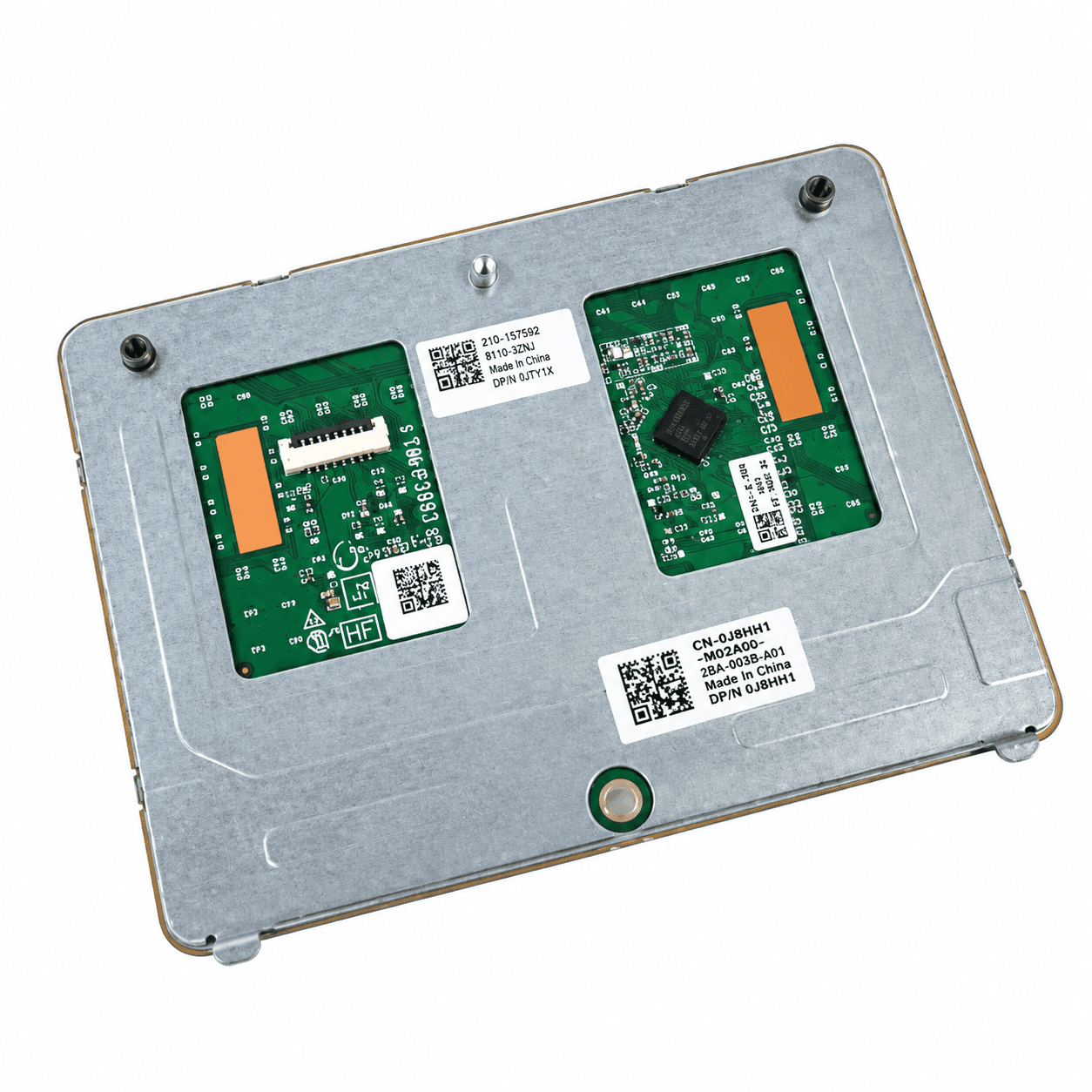
Touchpad Acer A515-54 A515-55 S50-51 silver new 56.HGLN7.003