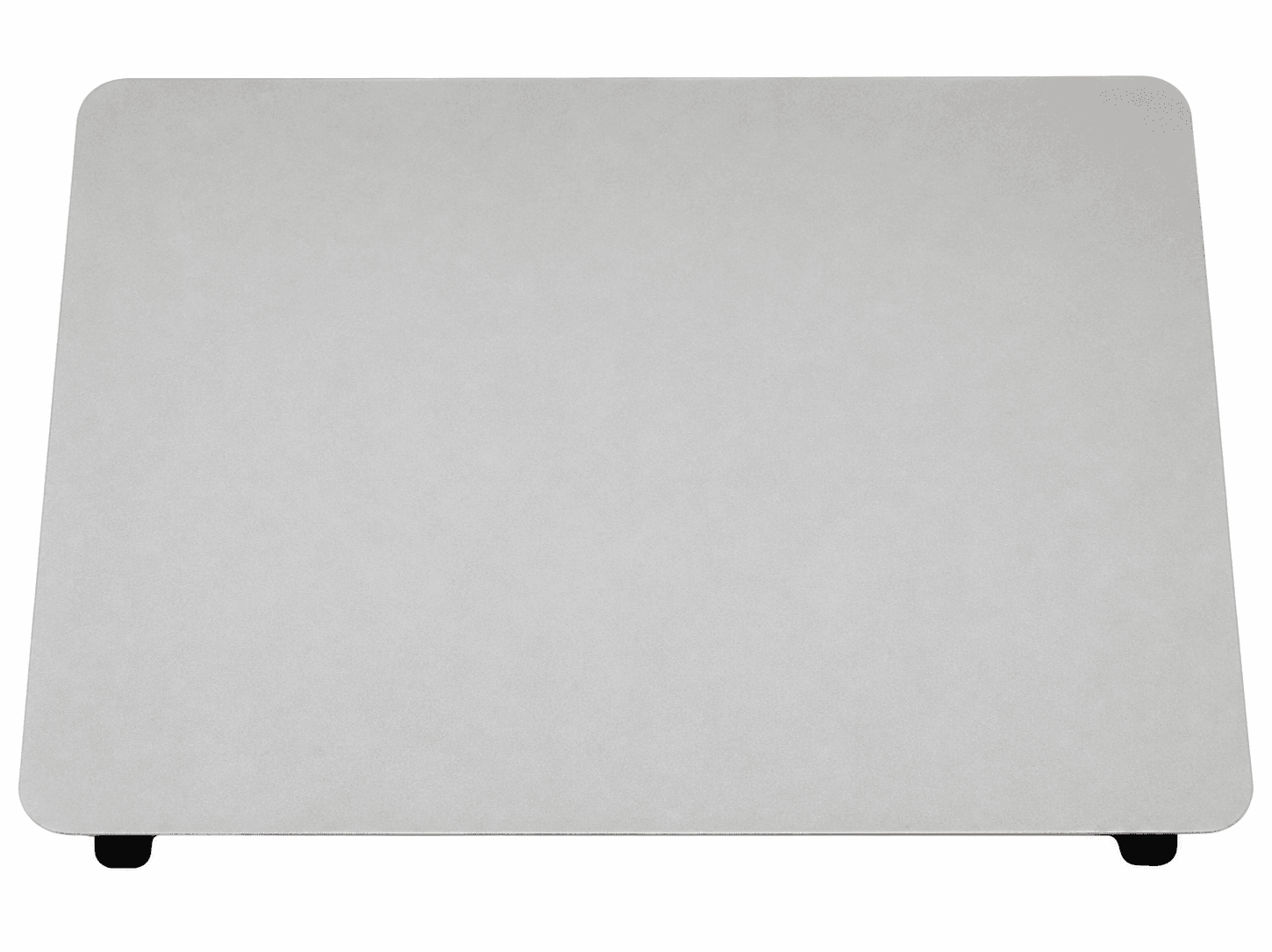
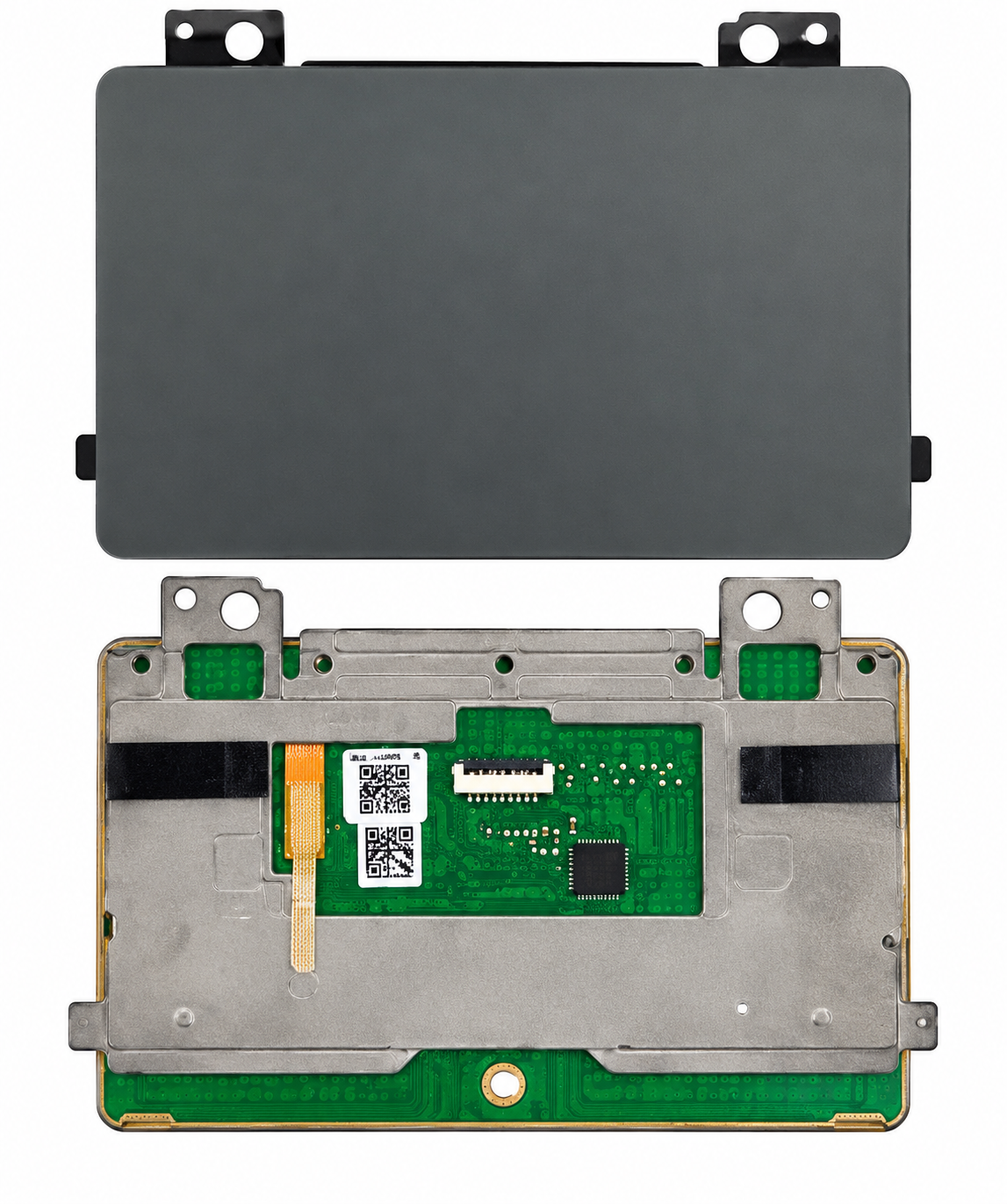
Touchpad Acer SF514-55 gray new 56.A6SN8.001
Touchpad Acer SF514-55 gray new 56.A6SN8.001- Bảo hành chính hãng
- Trả góp 0%
- Đổi trả dễ dàng
Touchpad Acer SF514-55 gray new
Touchpad Acer SF514-55 gray new là linh kiện bàn di chuột thay thế chuyên biệt cho dòng laptop Acer tương thích, hỗ trợ khôi phục khả năng điều khiển con trỏ mượt mà và chính xác. Sản phẩm phù hợp cho người dùng gặp sự cố hư hỏng touchpad, kỹ thuật viên sửa chữa phần cứng hoặc người cần thay mới linh kiện bị mòn do tần suất làm việc cao.
Sản phẩm sở hữu tông màu xám (gray) đồng bộ với thiết kế nguyên bản của vỏ máy, giúp đảm bảo tính thẩm mỹ sau khi lắp ráp hoàn thiện. Hiệu quả thao tác, độ nhạy cảm ứng và phản hồi thực tế có thể khác nhau tùy thuộc vào tình trạng cáp kết nối, độ tương thích của hệ điều hành cũng như thiết lập trình điều khiển trên từng thiết bị cụ thể.
Model tương thích
| Model máy | Phiên bản |
|---|---|
| Acer Swift 5 SF514-55 | SF514-55 Series |
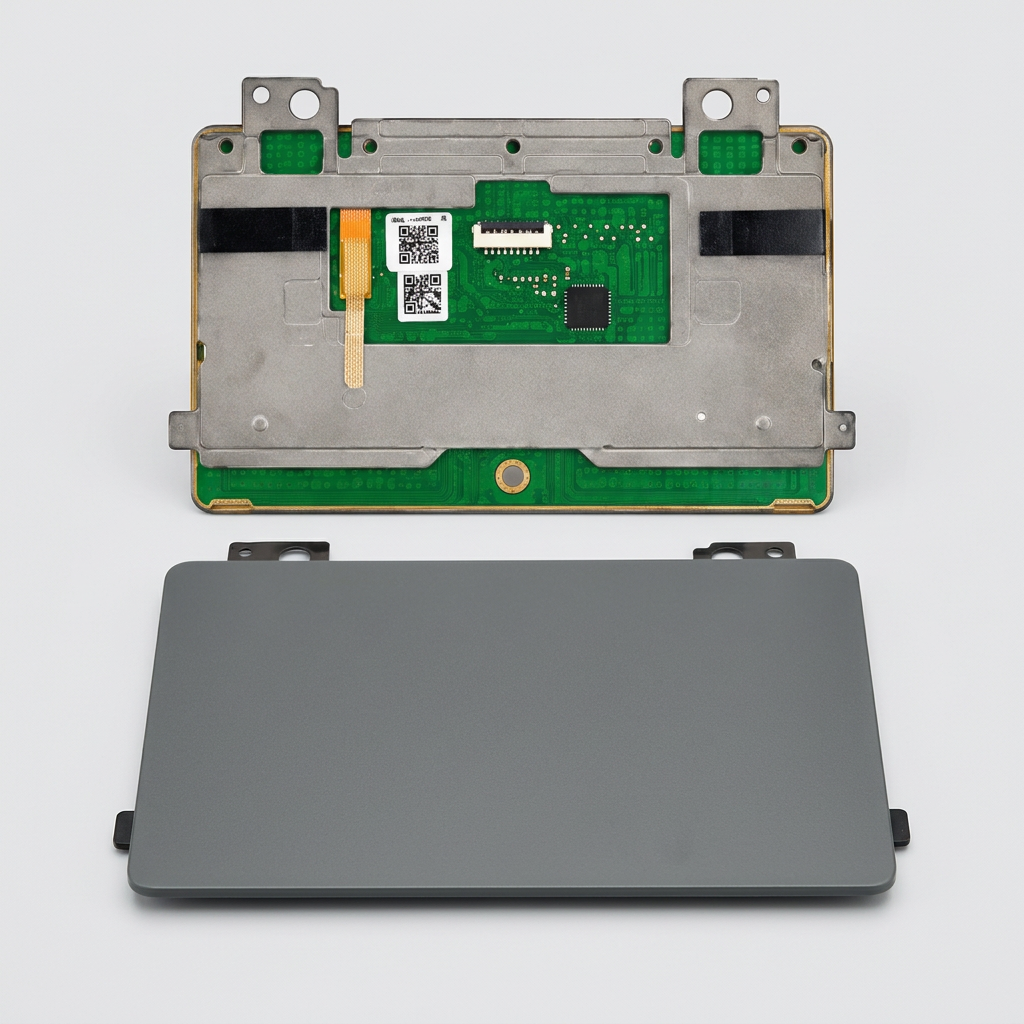
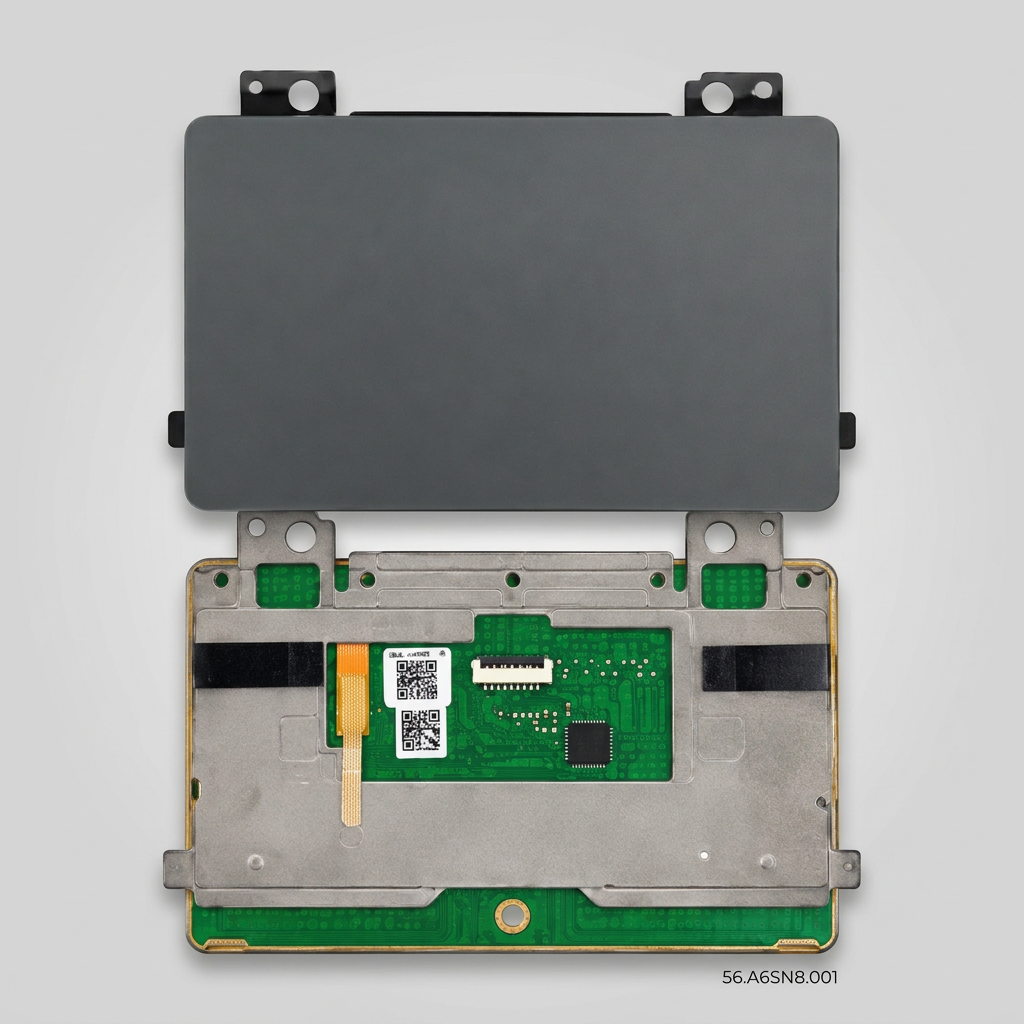
Khách hàng nên đối chiếu kỹ model máy và quan sát hình ảnh linh kiện thực tế trước khi đặt hàng để đảm bảo lắp đặt hoàn toàn tương thích.
Thông số sản phẩm
| Thông tin | Chi tiết |
|---|---|
| Loại linh kiện | Touchpad (Bàn di chuột) |
| Tên sản phẩm | Touchpad Acer SF514-55 gray new |
| Mã linh kiện (Part number) | 56.A6SN8.001 |
| Màu sắc | Xám (Gray) |
| Thương hiệu tương thích | Acer |
| Dòng máy tương thích | Acer SF514-55 |
| Tình trạng | Mới |
| Đơn vị tính | Cái |
| Bảo hành | Theo lựa chọn và chính sách hiển thị trên trang sản phẩm |
Touchpad Acer SF514-55 gray new mang lại lợi ích gì khi thay thế?
Thay thế bàn di chuột Touchpad Acer SF514-55 gray new giúp khôi phục các thao tác điều hướng, nhấp chọn và cử chỉ đa điểm mượt mà theo đúng tiêu chuẩn phần cứng được công bố cho dòng máy. Việc này chấm dứt tình trạng trỏ chuột bị giật lag, loạn cảm ứng hoặc liệt phím bấm vật lý tích hợp.
Linh kiện mang mã định danh 56.A6SN8.001 với màu xám chuẩn xác, đảm bảo độ khớp nối vật lý hoàn hảo vào bệ kê tay của thiết bị mà không bị kênh, hở viền hay lệch tông màu ngoại quan. Trải nghiệm xúc giác và thẩm mỹ của laptop được tái tạo nguyên vẹn sau sửa chữa.
Lưu ý rằng mức độ cải thiện tốc độ phản hồi và thao tác cử chỉ thực tế không có con số cố định cho mọi thiết bị, mà còn chịu ảnh hưởng bởi phiên bản driver touchpad, hệ thống tản nhiệt và cấu hình phần mềm cụ thể đang vận hành trên máy.
Khi nào nên kiểm tra hoặc thay thế?
Bàn di chuột laptop là bộ phận tiếp xúc trực tiếp thường xuyên nên dễ phát sinh hao mòn hoặc lỗi phần cứng sau một thời gian dài sử dụng, cần xem xét kiểm tra và thay thế khi xuất hiện các hiện tượng sau:
- Con trỏ chuột tự động di chuyển, rung giật liên tục hoặc thao tác chạm không nhận tín hiệu.
- Bề mặt touchpad bị trầy xước sâu, nứt vỡ hoặc bóng mòn làm giảm độ nhạy cảm biến ngón tay.
- Nút bấm chuột trái/phải tích hợp bên dưới bị lún sâu, kẹt cứng hoặc không còn độ nảy khi nhấn.
- Cử chỉ cuộn hai ngón, phóng to thu nhỏ hoặc chạm đa điểm phản hồi chập chờn hoặc mất hoàn toàn.
Một số lỗi giật hoặc liệt touchpad có thể xuất phát từ việc driver chưa cập nhật, xung đột hệ điều hành hoặc cáp tín hiệu bị lỏng, vì vậy cần loại trừ lỗi phần mềm trước khi tiến hành thay phần cứng.
Nếu bề mặt touchpad bị đẩy trồi lên cao bất thường so với mặt bệ phím, hãy ngừng sử dụng và tắt máy ngay lập tức để kiểm tra pin bên dưới, tránh nguy cơ pin phồng gây nứt vỡ linh kiện hoặc mất an toàn cháy nổ.
Cách chọn đúng sản phẩm trước khi mua
- Kiểm tra model máy: Xem chính xác tên dòng máy được in dưới đáy vỏ laptop hoặc trong phần thông tin hệ thống (System Information), đảm bảo thiết bị thuộc dòng Acer SF514-55.
- Đối chiếu linh kiện đang dùng: Tháo mở hoặc kiểm tra mã part trên tem mặt dưới touchpad cũ để so khớp với mã 56.A6SN8.001 và màu xám của sản phẩm mới.
- Quan sát vị trí chân cáp: Đối chiếu hình dáng bo mạch, các ngàm giữ ốc và vị trí khe cắm cáp kết nối trên ảnh sản phẩm so với linh kiện gốc trong máy.
- Xác nhận lựa chọn mua: Kiểm tra kỹ quy cách hàng mới và các tùy chọn bảo hành đi kèm đơn hàng để đáp ứng đúng nhu cầu sửa chữa trước khi tiến hành thanh toán.
Lưu ý khi lắp đặt và sử dụng
Quá trình tháo lắp touchpad yêu cầu kỹ thuật viên ngắt hoàn toàn nguồn điện, tháo giắc pin chính của laptop ra khỏi bo mạch chủ trước khi thao tác. Khi gắn cáp dữ liệu của touchpad, cần cắm thẳng góc, đúng chiều và gài khóa socket cẩn thận để tránh gãy chân tiếp xúc hoặc chạm chập tín hiệu.
Trong quá trình sử dụng hàng ngày, hạn chế thao tác khi tay dính nước, hóa chất hoặc dầu mỡ; không dùng lực ấn quá mạnh lên bề mặt cảm ứng. Nên vệ sinh định kỳ bằng khăn mềm khô ráo, tránh xịt trực tiếp dung dịch tẩy rửa lên bề mặt làm ngấm nước vào bo mạch điều khiển bên dưới.
Giá bán và bảo hành tại Hào Phát
Giá bán và chính sách bảo hành của Touchpad Acer SF514-55 gray new được áp dụng minh bạch theo đúng lựa chọn hiển thị trực tiếp trên trang sản phẩm của Hào Phát. Khách hàng khi có nhu cầu thay thế tại chỗ nên liên hệ xác nhận trước chi phí công lắp đặt.
Để chắc chắn linh kiện hoàn toàn vừa vặn với chiếc laptop đang sử dụng, quý khách vui lòng gửi mã model chi tiết hoặc chụp ảnh tem nhãn phần cứng cho Hào Phát để được hỗ trợ đối chiếu chính xác trước khi xuất kho.
Câu hỏi thường gặp
Touchpad Acer SF514-55 gray new có kèm sẵn cáp kết nối không?
Sản phẩm là cụm bàn di chuột nguyên chiếc màu xám; việc có kèm theo cáp tín hiệu hay không sẽ phụ thuộc vào quy cách đóng gói thực tế hiển thị trên trang bán hàng hoặc cần tận dụng lại cáp zin từ máy cũ.
Làm sao biết Touchpad 56.A6SN8.001 có vừa với máy của tôi không?
Linh kiện được sản xuất tương thích trực tiếp với dòng laptop Acer SF514-55 (màu xám). Bạn chỉ cần kiểm tra đúng mã model máy hoặc mã part 56.A6SN8.001 in trên touchpad đang dùng.
Sau khi thay touchpad mới, máy có nhận ngay cảm ứng không?
Nếu lắp đặt đúng ngàm cáp và hệ điều hành đã có sẵn driver tương thích, máy sẽ nhận diện ngay. Tuy nhiên, hiệu quả thao tác cử chỉ thực tế có thể yêu cầu khởi động lại máy hoặc cập nhật đúng gói driver từ nhà sản xuất.
Touchpad bị loạn có chắc chắn phải thay mới linh kiện này?
Không hoàn toàn; hiện tượng loạn con trỏ có thể do củ sạc kém chất lượng, driver lỗi hoặc pin phồng ép lên bo mạch. Bạn nên kiểm tra kỹ các nguyên nhân trên trước khi quyết định thay bàn di chuột mới.
Sản phẩm liên quan
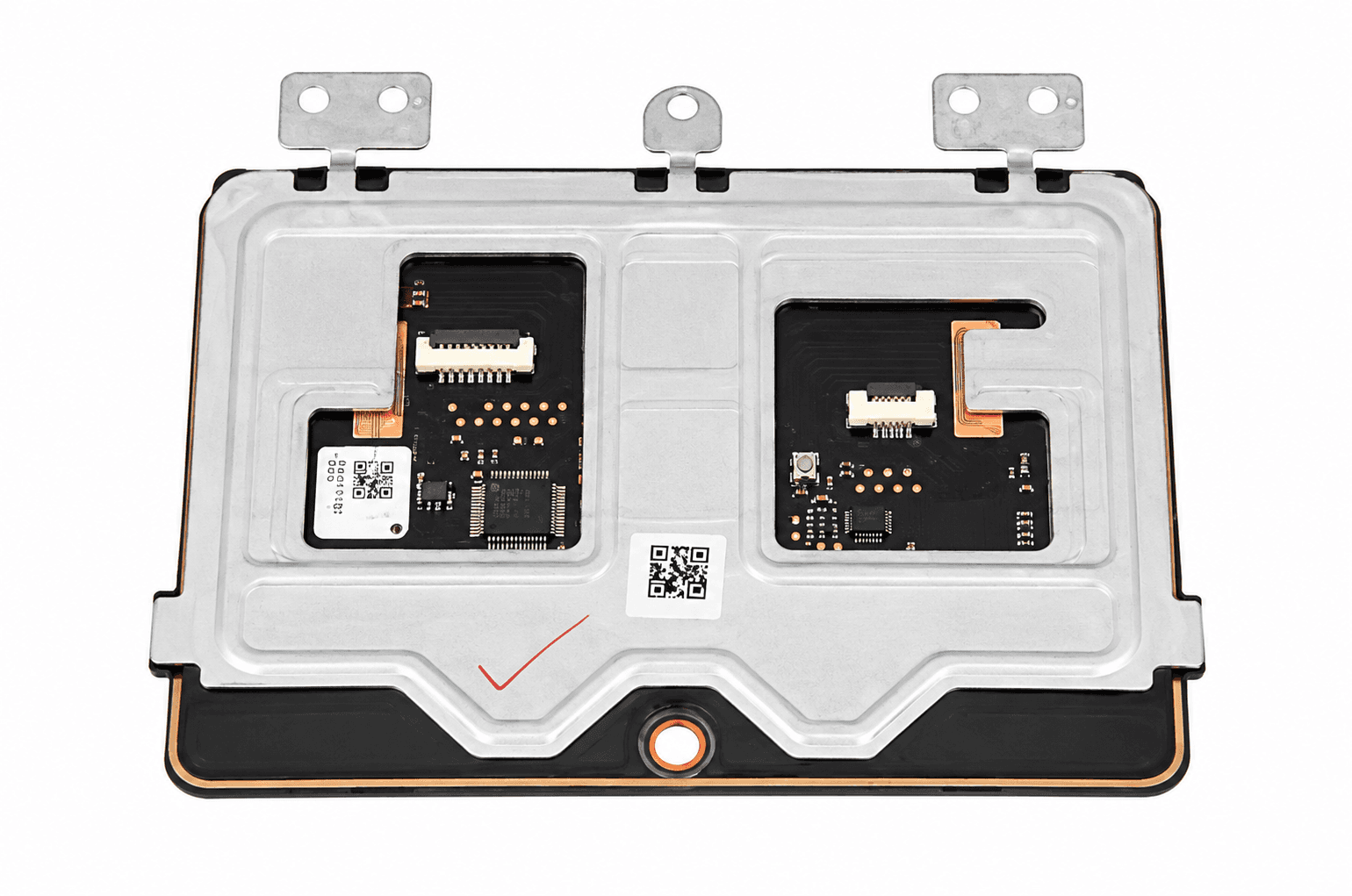
TouchPad Acer A715-72 AN515-52 đen new
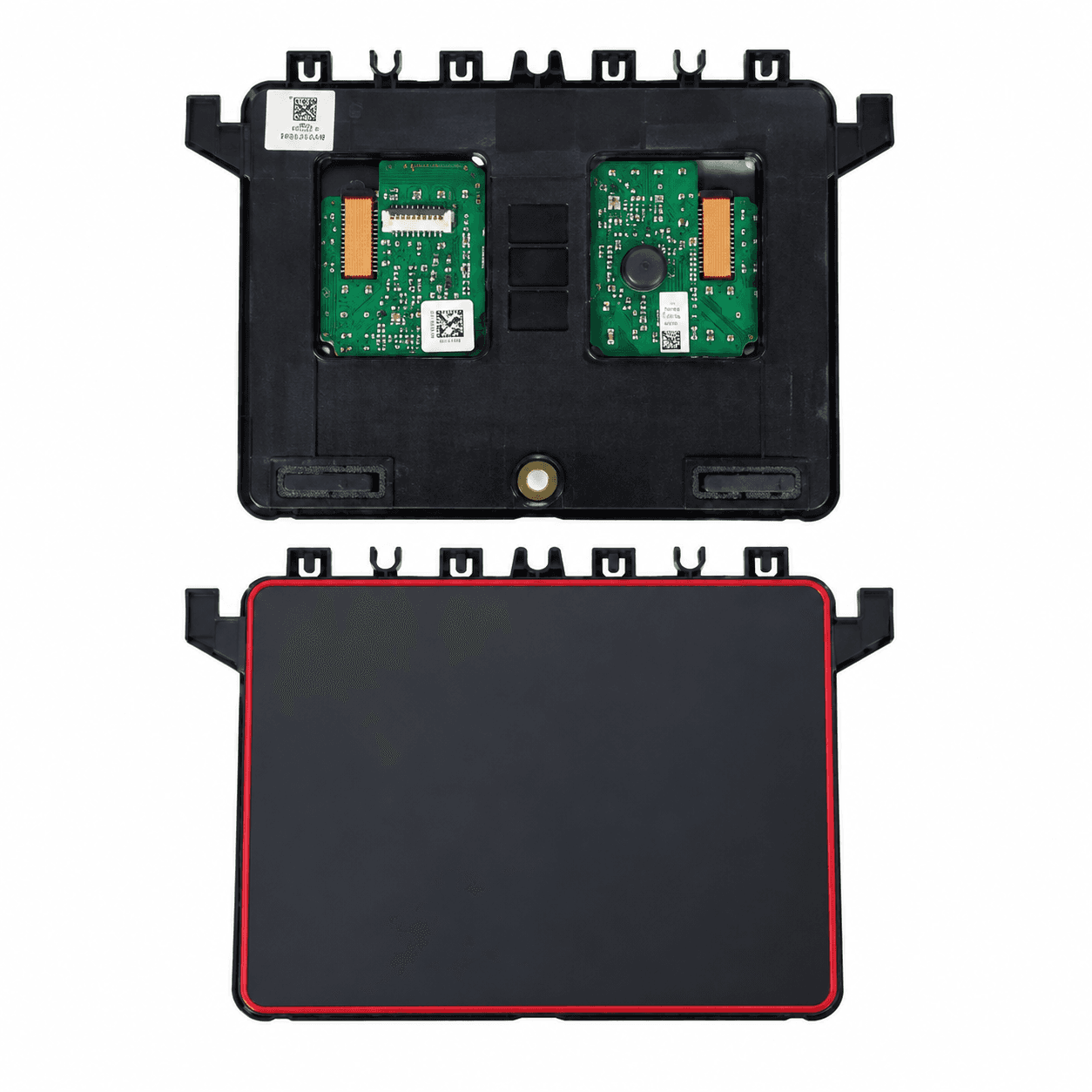
TouchPad Acer AN515-54 đen new 56.Q5AN2.001
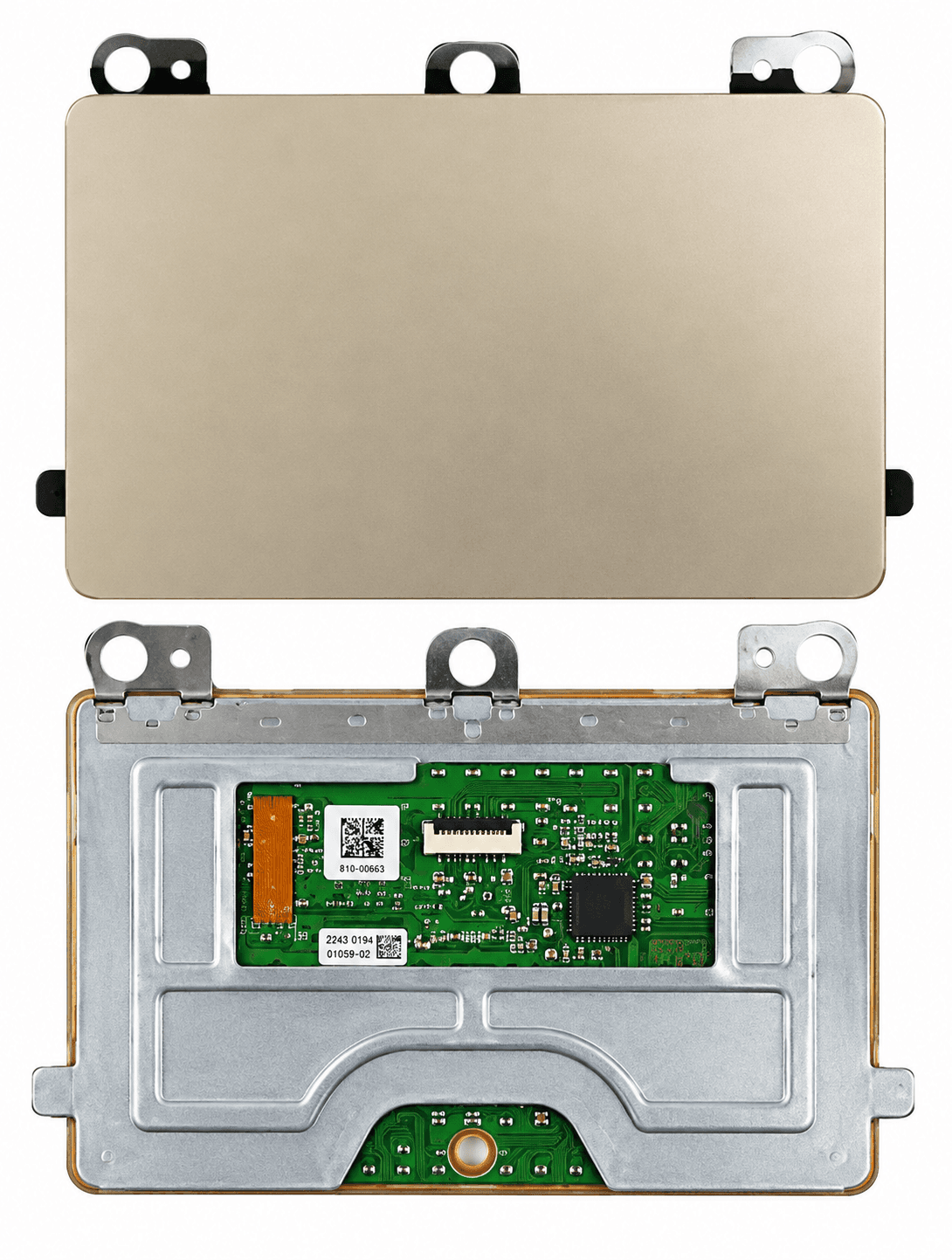
Touchpad Acer SF314-510G SF314-56 SF314-57 gold new 56.A10N8.001
Touchpad Acer AN515-54 AN715-51 new
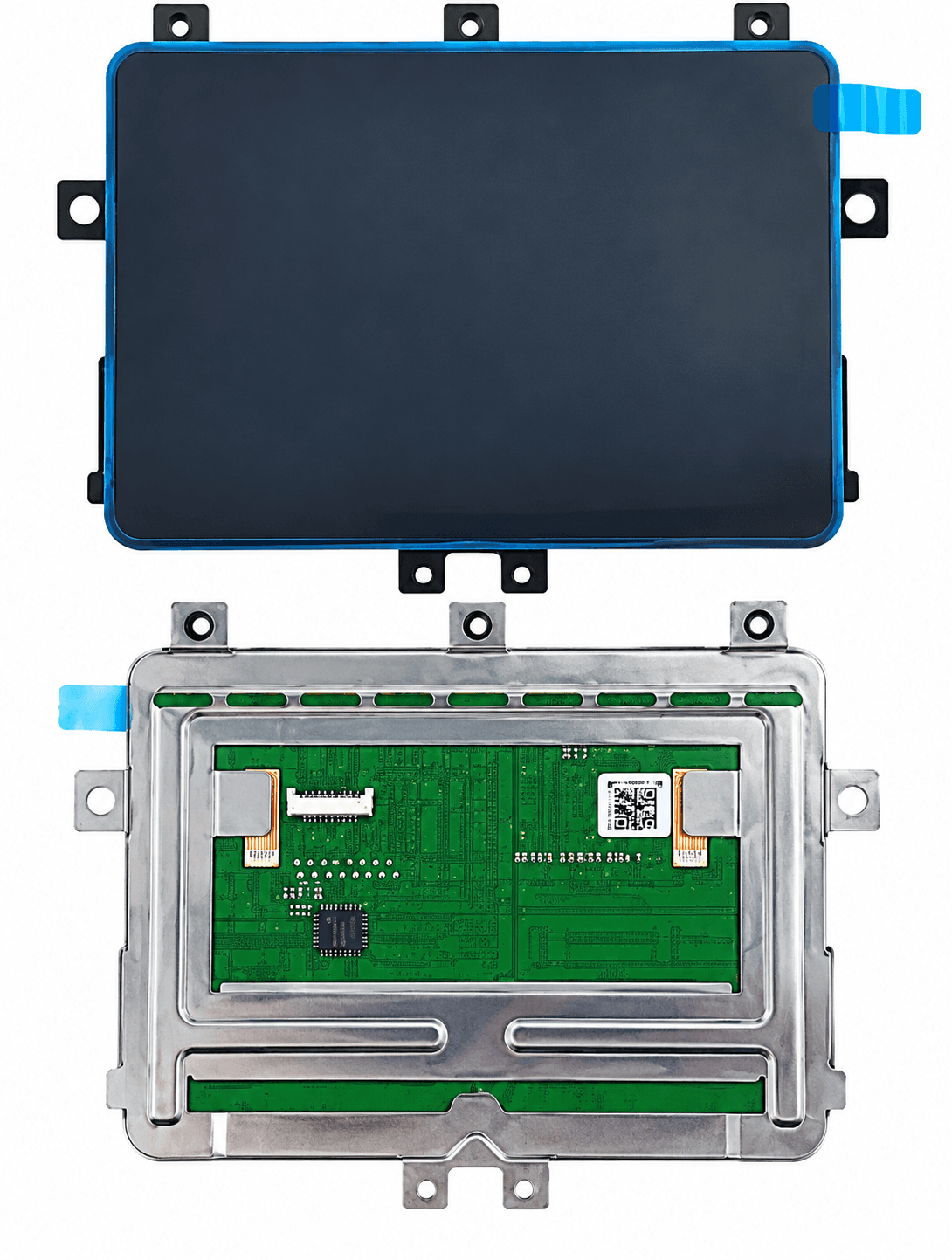
Touchpad Acer PH315-52 new 56.Q5MN4.002
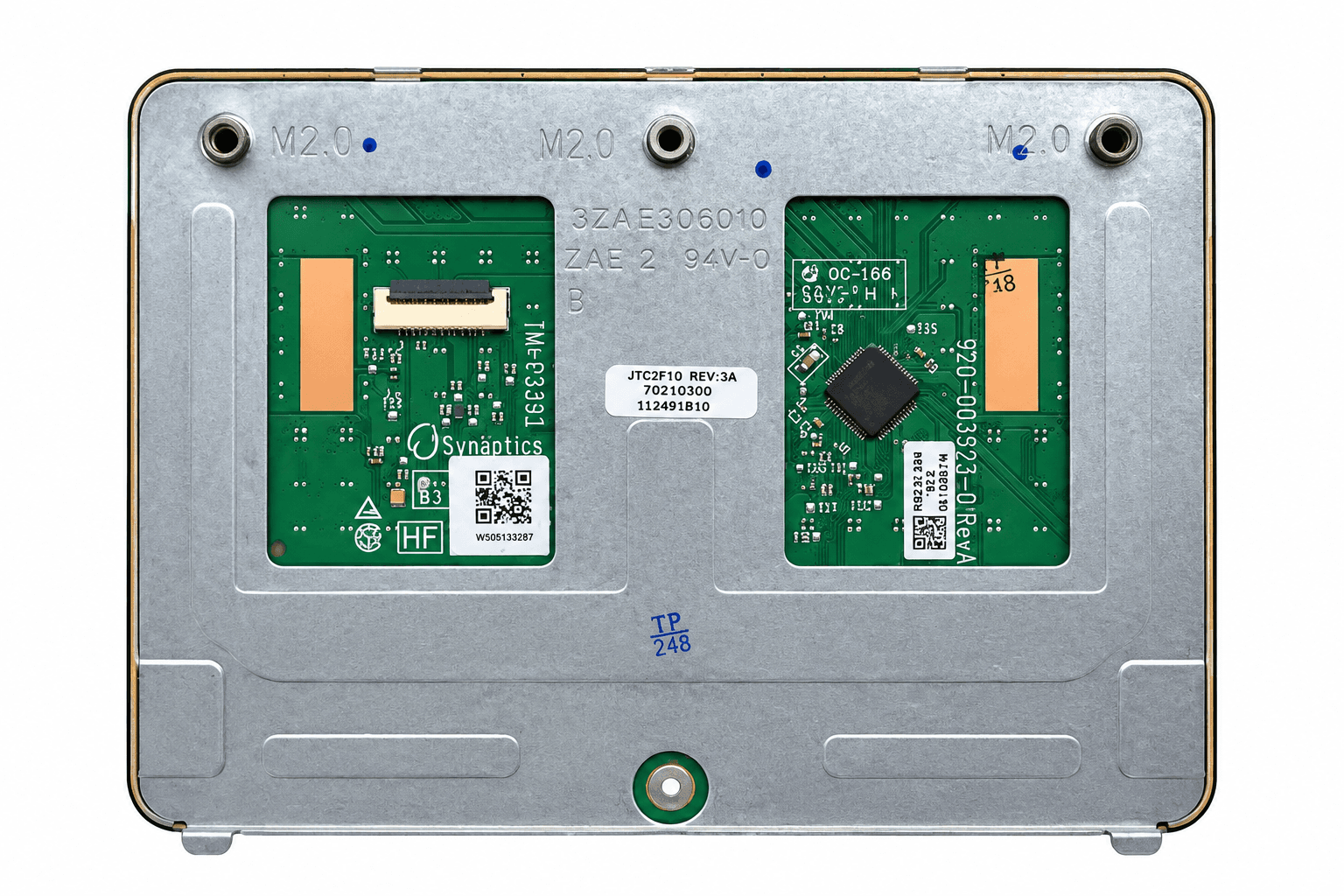
Touchpad Acer A315-23 A515-44 A515-45 silver new
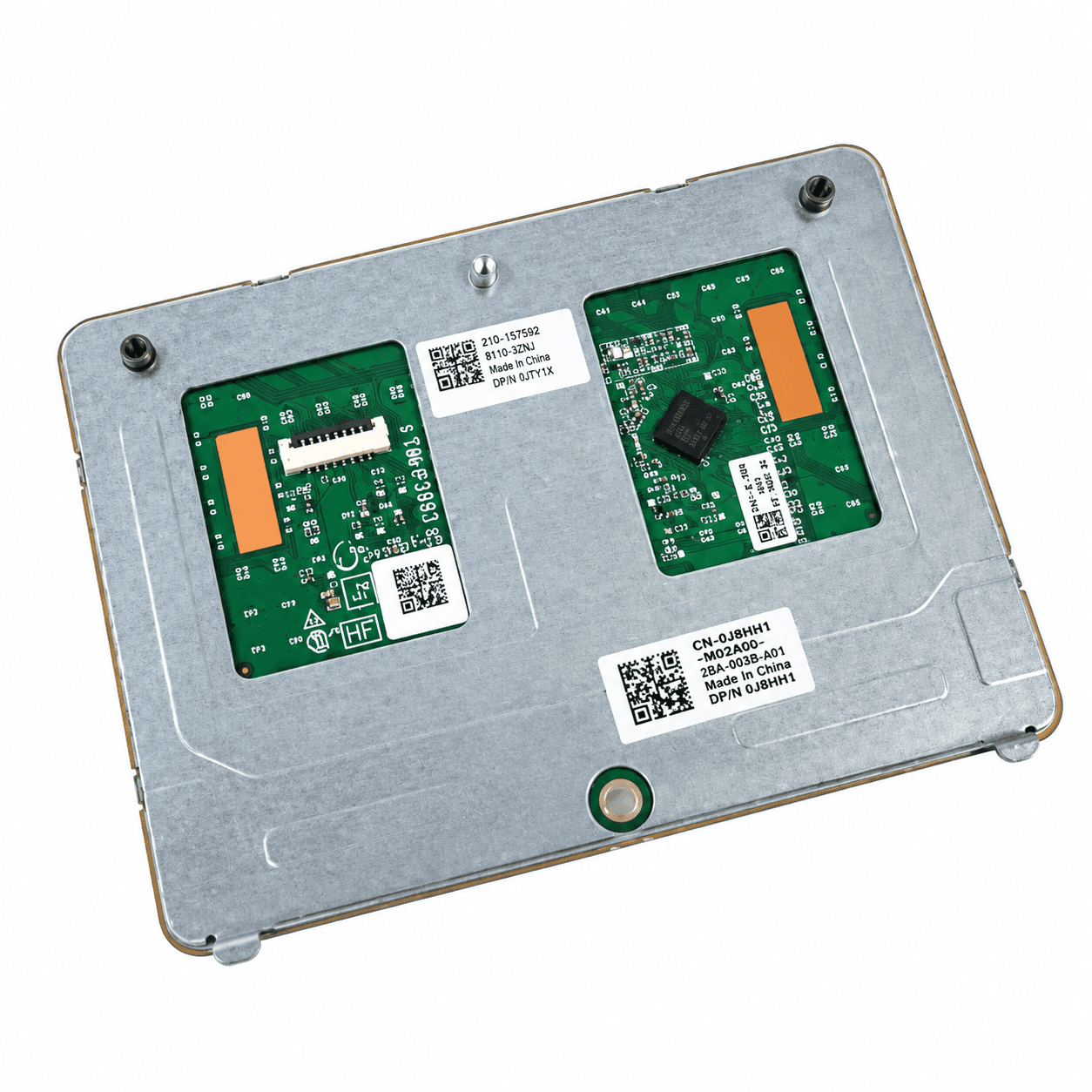
Touchpad Acer A515-54 A515-55 S50-51 silver new 56.HGLN7.003